
Haga clic aquí para aprender más sobre las Cuentas dentro de ServiceMonster.
¿Dónde Está la Página de Detalles de la Cuenta?
Seleccione "Cuentas" en el Menú Principal, luego "Lista de Cuentas" y haga clic en el nombre de la cuenta que desea ver. Haga clic en la pestaña "Detalles". 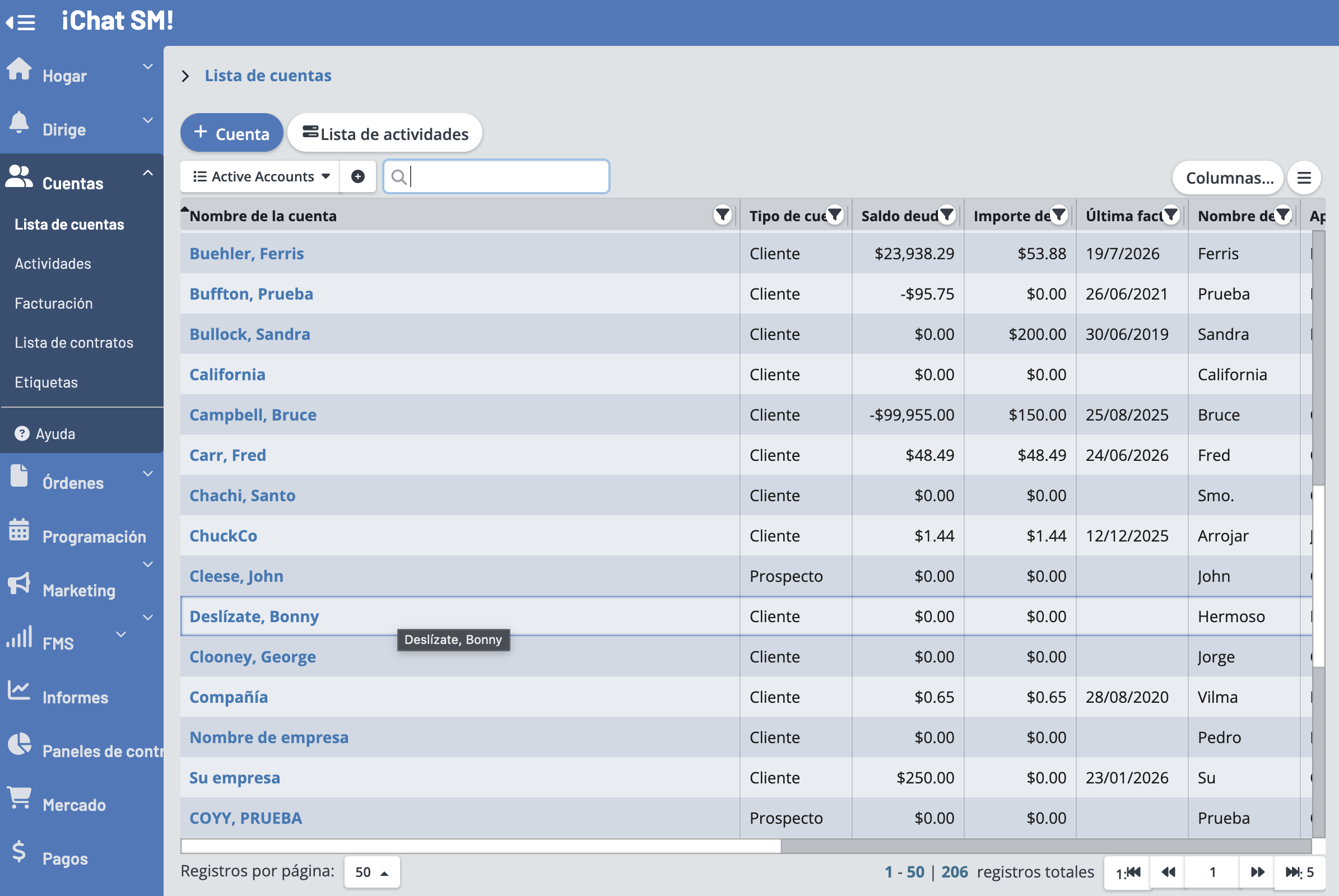
Esta es la Página de Detalles de la Cuenta.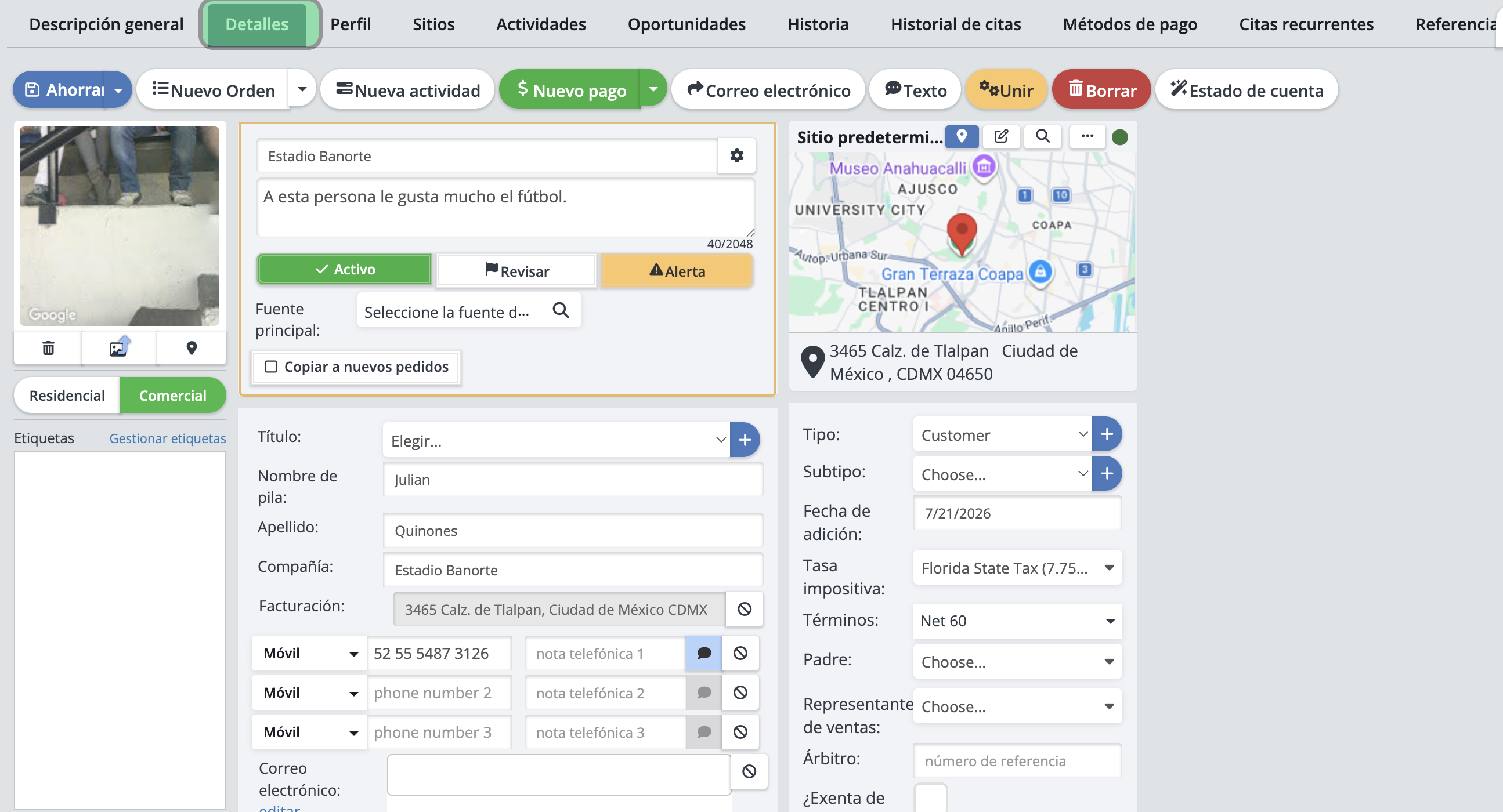
Lado Izquierdo Imagen: El lado izquierdo de la pantalla tiene la Vista de Calle de Google de la ubicación. Como proviene de Google, no podemos garantizar su exactitud, pero debería estar cerca. Use el ícono de administrador de imágenes debajo de la foto para subir su propia imagen.
Residencial/Comercial: Seleccione el tipo apropiado para este cliente.
Etiquetas: Use las Etiquetas de Cuenta para ayudar a agrupar clientes. Aprenda más aquí: Etiquetas de Cuenta
Barra de Menú Superior
La Barra de Menú en la parte superior le da acceso rápido a acciones clave.

Guardar: Guarde cualquier cambio que haya realizado. También use la flecha desplegable para "Guardar y Cerrar" y "Guardar y Nuevo" para comenzar una nueva cuenta.
Nuevo Pedido: Realice un nuevo pedido para la cuenta. También use la flecha desplegable para especificar si es una cotización, orden de trabajo, venta en efectivo, o un nuevo contrato.
Nueva Actividad: Cree una nota, llamada, tarea o correo para esta cuenta. Nuevo Pago: Seleccione un pedido para aplicar un nuevo pago, o use la flecha desplegable para registrar una nota de crédito en la cuenta.
Correo Electrónico: Abra el Editor de Correo Electrónico para enviar un correo a esta cuenta. Texto: Abra la ventana de Enviar Texto para enviar un mensaje de texto a esta cuenta.
Fusionar: Fusione los detalles de una cuenta diferente con esta cuenta. Eliminar: Abra una ventana para desactivar o eliminar esta cuenta.
Estado de Cuenta: Abra la ventana de Estados de Cuenta para generar un PDF de estado de cuenta para imprimir y/o enviar por correo electrónico para esta cuenta.
Detalles de la Cuenta
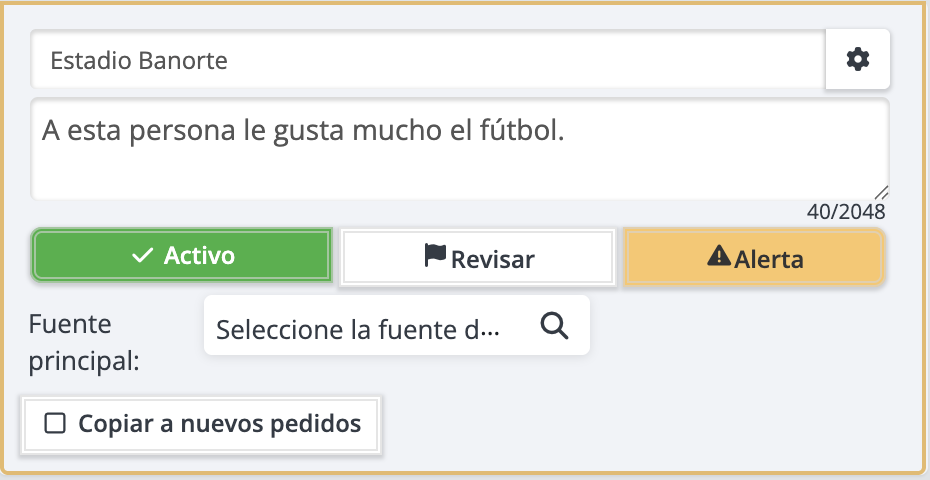
Nombre de la Cuenta: El nombre de la cuenta. Para cuentas residenciales, este será el nombre y apellido de su contacto principal para la cuenta; para cuentas comerciales, este será el nombre de la empresa.
Ícono de Engranaje: Reformatee el esquema de nombre de esta cuenta, generalmente de Apellido, Nombre a Nombre de la Empresa. Puede establecer el esquema de nomenclatura estándar en la Configuración de la Empresa.
Nota: Aquí es donde puede agregar notas sobre la cuenta que desea ver desde la página de la cuenta o desde el Agregado Rápido. Los clientes no pueden ver estas notas.
Activo: Si la cuenta está activa, déjela configurada como activa. Para desactivar la cuenta, haga clic en el botón Activo y haga clic en guardar. Si la cuenta está desactivada, no estará disponible en la lista de cuentas activas y no aparecerá en el agregado rápido.
Revisión: Puede marcar cuentas para revisión haciendo clic en este botón. Puede ver estas en el menú desplegable de la Lista de Cuentas bajo "Cuentas en Revisión".
Alerta: Puede agregar una alerta a la cuenta.
Origen del Cliente Potencial: El origen del cliente potencial para esta cuenta.
Si ese origen del cliente potencial debe usarse en todos los nuevos pedidos, marque esta casilla. 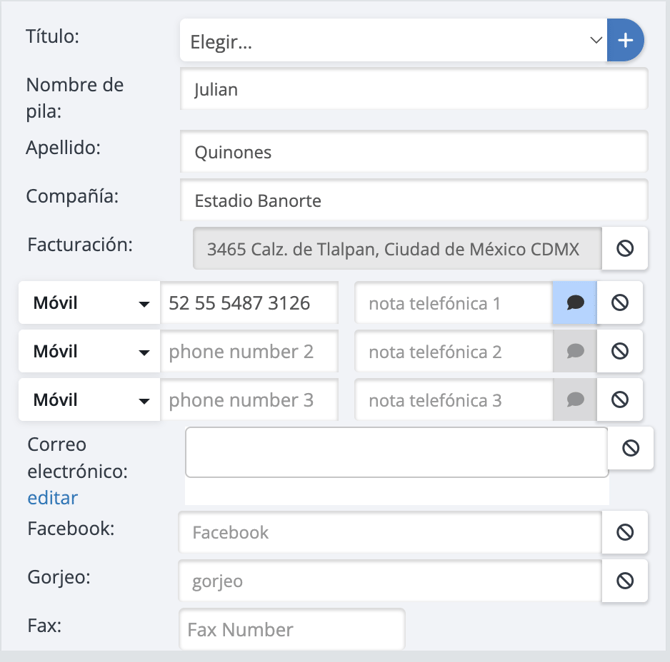
Título: Puede elegir un título, como Sr. o Sra., para la cuenta.
Nombre: El nombre de la persona asociada con la cuenta.
Apellido: El apellido de la persona asociada con la cuenta.
Empresa: (Opcional para cuentas residenciales) el nombre de la empresa asociada con la cuenta. Si esta es una cuenta comercial, este será el nombre de la cuenta.
Facturación: La dirección de facturación de la cuenta. Esta es la dirección principal de la cuenta y se usará para campañas por correo postal. Si le han pedido que no envíe correo a esta dirección, haga clic en el símbolo "No" (el círculo con una línea que lo atraviesa). La dirección estándar utilizada es el Sitio Predeterminado, pero se puede cambiar. Aprenda más aquí: Cambiar una dirección de facturación
Móvil: Número de teléfono móvil. También puede marcar si el número de teléfono es uno al que puede enviar mensajes de texto (el pequeño ícono de chat), o si le han pedido que no llame a ese número con fines de marketing, haga clic en el símbolo "No" (círculo con una línea que lo atraviesa). Puede cambiar la etiqueta haciendo clic en el selector. También puede ingresar notas sobre esta línea en el área de nota telefónica.
Casa: Número de teléfono de casa. También puede marcar si el número de teléfono es uno al que puede enviar mensajes de texto (el pequeño ícono de chat), o si le han pedido que no llame a ese número con fines de marketing, haga clic en el símbolo "No" (el círculo con una línea que lo atraviesa). Puede cambiar la etiqueta haciendo clic en el selector. También puede ingresar notas sobre esta línea en el área de nota telefónica.
Trabajo: Número de teléfono del trabajo. También puede marcar si el número de teléfono es uno al que puede enviar mensajes de texto (el pequeño ícono de chat), o si le han pedido que no llame a ese número con fines de marketing, haga clic en el símbolo "No" (el círculo con una línea que lo atraviesa). Puede cambiar la etiqueta haciendo clic en el selector. También puede ingresar notas sobre esta línea en el área de nota telefónica.
Correo Electrónico: La dirección de correo electrónico de la cuenta. Para agregar varias direcciones de correo electrónico, simplemente sepárelas con un punto y coma ";". Si su cliente le ha pedido que no le envíe correos con fines de marketing, haga clic en el símbolo "No" (el círculo con una línea que lo atraviesa).
Facebook: La página de Facebook asociada con esta cuenta.
Twitter: La página de Twitter asociada con esta cuenta. Fax: Ingrese un número de fax si está disponible.
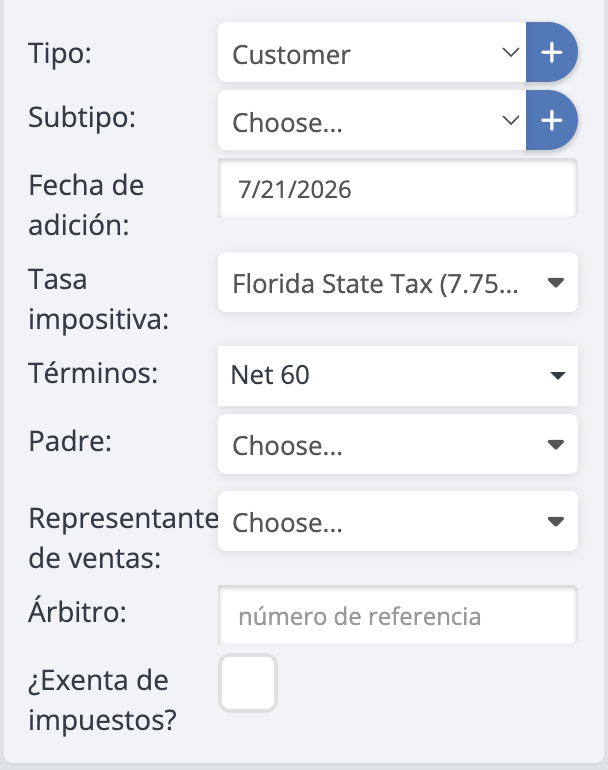
Tipo de Cuenta: Aquí puede elegir el tipo de cuenta. Las opciones comunes incluyen cliente y prospecto. También puede agregar sus propias opciones usando el botón "+".
Subtipo: Aquí puede elegir un subtipo de cuenta. Puede agregar sus propias opciones usando el botón "+". Esto es opcional, pero puede ser una herramienta organizativa útil para categorizar a sus clientes.
Fecha de Agregado: La fecha en que la cuenta fue agregada al sistema ServiceMonster. Tasa de Impuesto: La tasa de impuesto que se aplica a la cuenta. La tasa de impuesto principal en los Pedidos se establece según el Sitio Predeterminado, pero esto se puede cambiar en la Configuración de la Empresa.
Términos: Los términos de pago que se aplicarán a los pedidos de la cuenta; puede elegir entre "Pago al Recibir", "Neto 15", "Neto 30", o "Neto 60". Aprenda más aquí: Términos de Pago
Padre: Puede elegir una cuenta principal para esta cuenta.
Representante de Ventas: Puede elegir un empleado que haya sido el representante de ventas para esta cuenta.
Ref: Agregue un número de referencia para la cuenta.
Exento de Impuestos: Marque si esta cuenta está exenta de impuestos.