
Haga clic aquí para obtener más información sobre cómo editar los detalles de una Cuenta.
¿Dónde Está el Resumen de la Cuenta?
Seleccione "Cuentas" en el Menú Principal, luego "Lista de Cuentas" y haga clic en el nombre de la cuenta que desea ver. 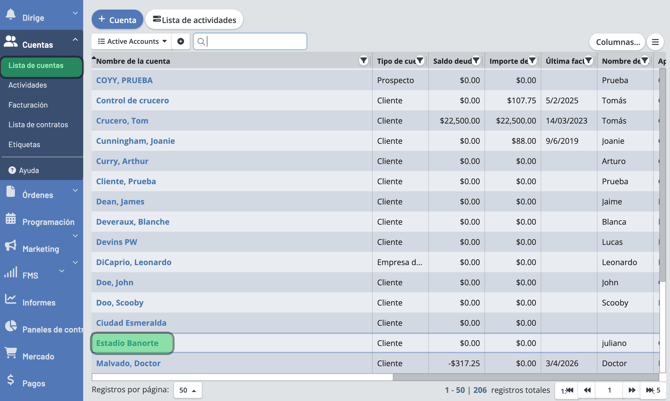
Esta es la página de Resumen de la Cuenta.
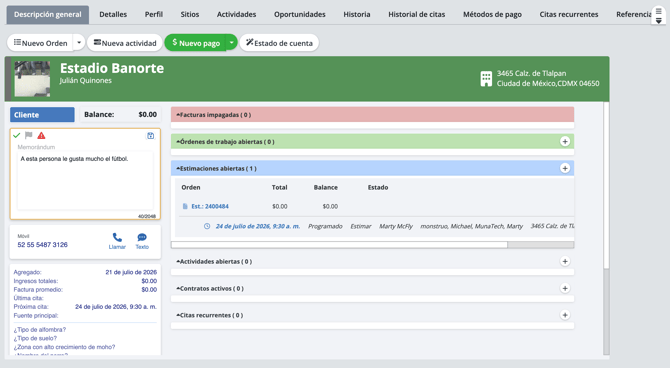
Botones de Creación Rápida 
Nuevo Pedido: Aquí puede elegir entre crear una Cotización o una Orden de Trabajo, registrar una nueva Venta en Efectivo, o crear un Nuevo Contrato. Haga clic aquí para aprender más sobre cómo crear un pedido.
Nueva Actividad: Aquí puede crear una nueva actividad vinculada a esta cuenta. Puede ser una nota, llamada, tarea o correo. Haga clic aquí para aprender más sobre la creación y seguimiento de actividades.
Nuevo Pago: Aquí puede registrar un nuevo pago en cualquier pedido de la cuenta. Haga clic aquí para aprender más sobre el registro de pagos.
Estado de Cuenta: Aquí puede crear un estado de cuenta. Haga clic aquí para más información sobre los estados de cuenta.
Información del Cliente

Esta barra en la parte superior de la página le brinda un vistazo rápido de la información del cliente. Si el cliente es una cuenta residencial, la barra será azul; si es una cuenta comercial, será verde.
Aquí puede hacer clic en el nombre de la cuenta para ir a la página de detalles de la cuenta, o hacer clic en la dirección del sitio para ir a la página de ese sitio.
La franja de color en el extremo izquierdo se relaciona con la codificación por colores para el sitio principal de esta cuenta. Haga clic aquí para aprender más sobre el sistema de codificación por colores.
Debajo de eso, puede ver qué tipo de cuenta es (cliente, cliente potencial, prospecto, etc.), así como el saldo de la cuenta.
El tipo de cuenta Prospecto se mostrará en un cuadro Amarillo.
Cualquier otro tipo de cuenta se mostrará en Gris.
Si la cuenta tiene un saldo, el cuadro de saldo se mostrará en rojo.
Cuadro de Nota El primero de tres cuadros en el lado izquierdo es el cuadro de nota de la cuenta.
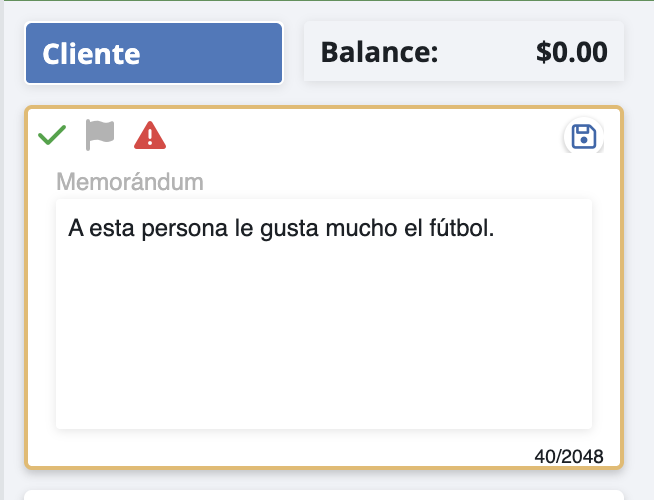
Aquí puede ver la Nota de la Cuenta (notas sobre el cliente que no son visibles para el cliente). Puede editar la nota haciendo clic dentro del cuadro de texto (¡asegúrese de guardar sus cambios!).
Aquí también puede cambiar rápidamente si la cuenta está activa, marcada para revisión, o si se debe colocar una alerta en la cuenta, alternando los tres pequeños botones en la parte superior izquierda.
Para cambiar si una cuenta está activa, haga clic en la marca de verificación verde, lo que la cambiará a inactiva. Básicamente, verde = activa.
Para marcar una cuenta para revisión, haga clic en el ícono de bandera. Esto le permitirá extraer fácilmente una lista de cualquier cuenta marcada para revisión, ya sea para usted o para el personal de oficina. Para agregar una alerta a la cuenta, haga clic en el botón de alerta del triángulo. Para aprender más sobre las alertas de cuenta, haga clic aquí.
Información de Contacto del Cliente
A continuación, tenemos la información de contacto del cliente. Desde aquí puede hacer clic en el botón "Correo Electrónico" para enviar un correo, o enviar un mensaje de texto usando el botón "Texto". 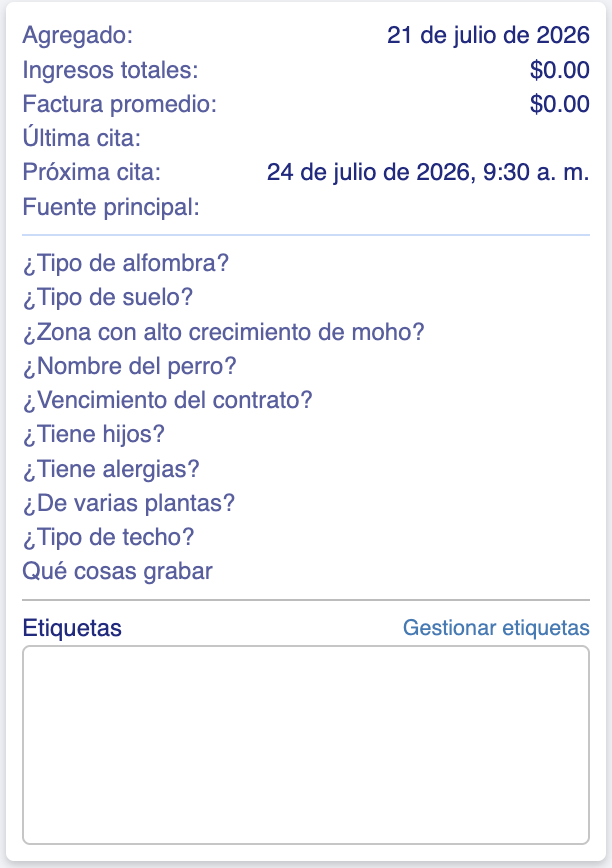
Resumen de la Cuenta Este es un pequeño resumen de la cuenta, donde puede obtener un vistazo rápido de los ingresos, citas y origen del cliente potencial de la cuenta. Aquí también puede ver rápidamente sus campos personalizados y tomar nota de cualquier información que haya agregado al respecto para este cliente.
Finalmente, tiene la capacidad tanto de ver como de agregar etiquetas de cuenta. Haga clic aquí para aprender más sobre las etiquetas de cuenta.
Pedidos, Actividades, Contratos y Citas Recurrentes Activos
En el lado derecho de la página, puede ver fácilmente todos los pedidos, actividades, contratos y citas recurrentes activos o abiertos.
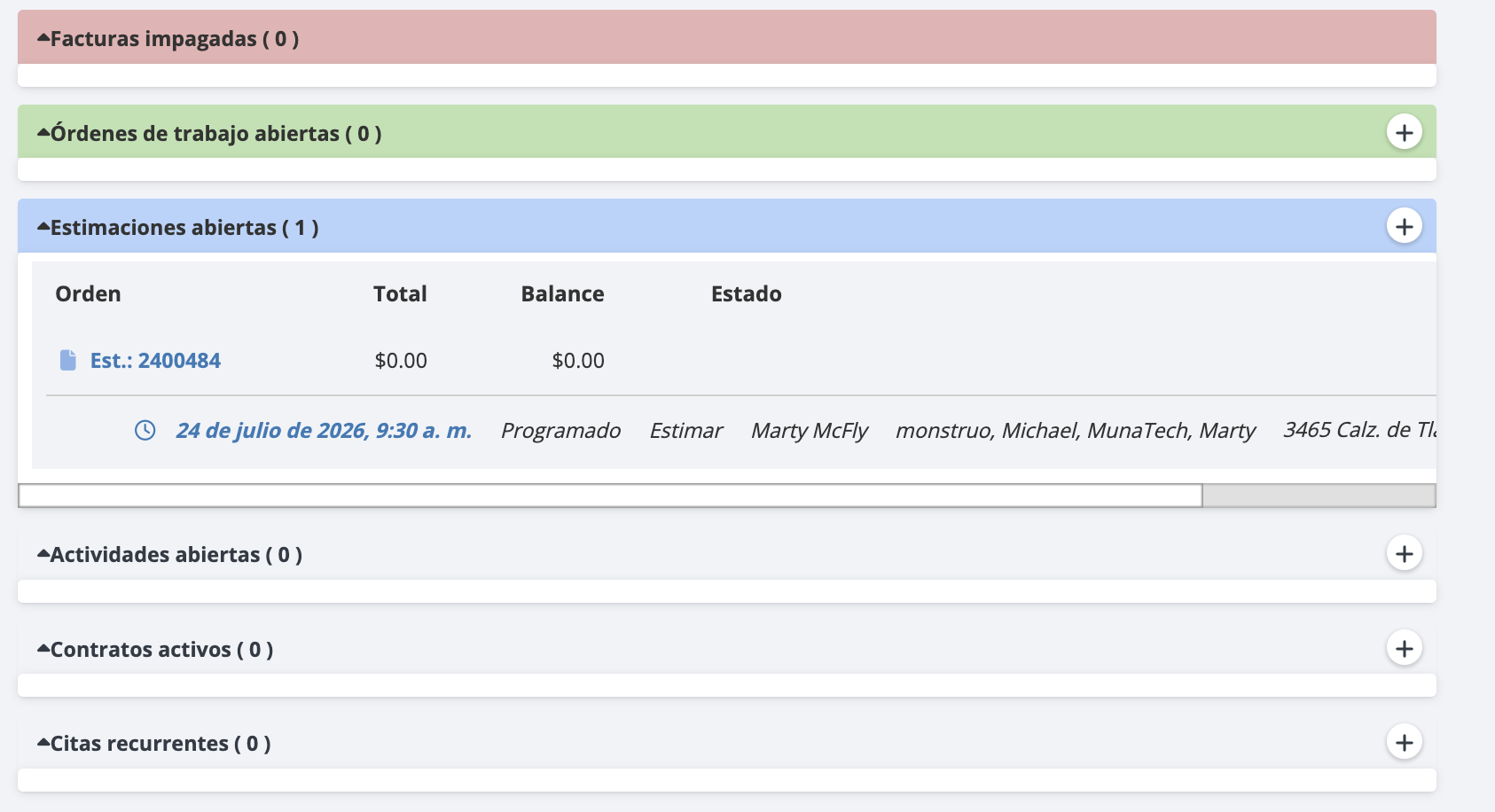
Puede crear una nueva Orden de Trabajo, cotización, actividad, contrato o cita recurrente haciendo clic en el botón "+" en el lado derecho.
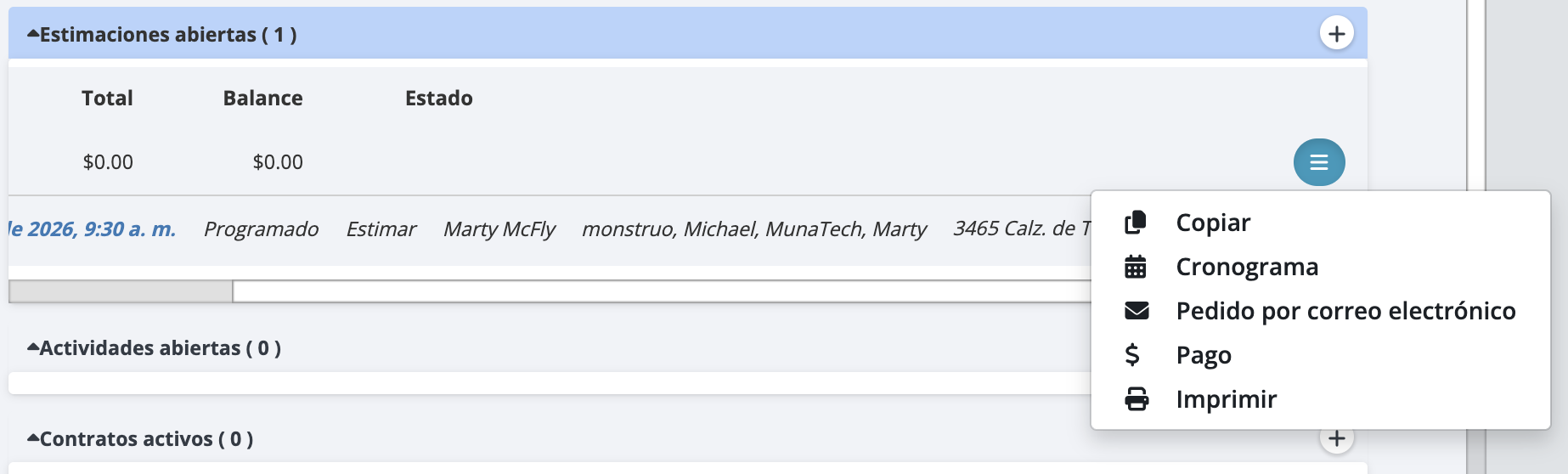
Pedidos Con las Facturas, Órdenes de Trabajo y Cotizaciones, puede ver el pedido simplemente haciendo clic en el número de pedido. Al hacer clic en el menú hamburguesa (botón con tres líneas) en el lado derecho, podrá seleccionar rápidamente algunas opciones:
- Hacer una copia del pedido
- Programar una cita para ese pedido
- Enviar el pedido por correo electrónico al cliente
- Registrar un pago para ese pedido
- Imprimir ese pedido (creando un PDF del formulario de pedido).
Actividades También puede ver, editar y marcar actividades como completadas. Para abrir una actividad, simplemente haga clic en su nombre (o línea de asunto). Y haga los cambios necesarios.

Haga clic en "Marcar Completado" para marcar la actividad como completada y eliminarla de la lista de actividades abiertas.