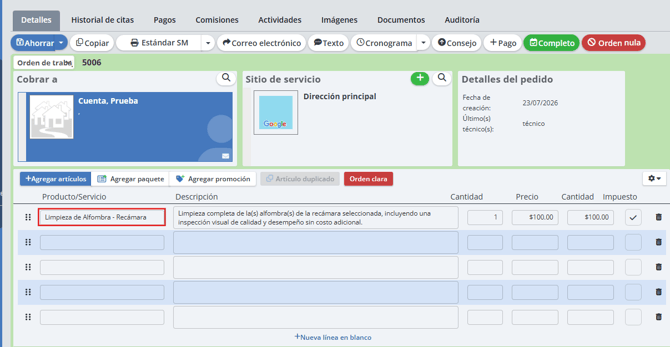
Haz clic en un enlace para ir directamente a una sección específica de esta página:
Agregar Nuevos Productos/Servicios
Agregar Nuevos Productos/Servicios Desde el Formulario de Orden
Agregar un Producto/Servicio “Favorito”
Cómo Agregar Productos y Servicios
Primero, ve a “Configuración” en el Menú Principal y selecciona “Productos” o “Servicios”.
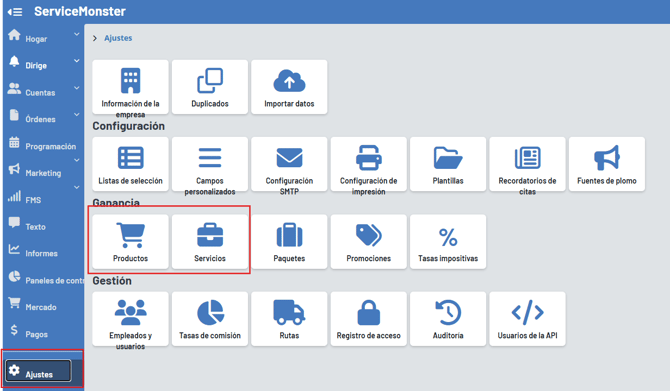
Productos
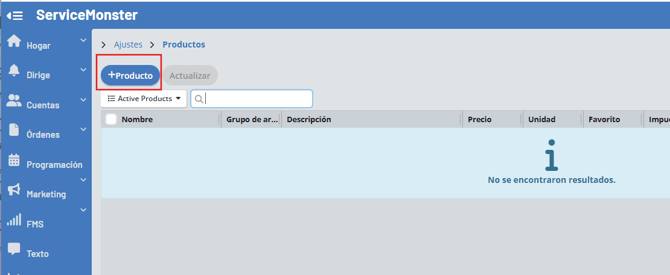
Para agregar un nuevo Producto, haz clic en el botón azul “+ Producto” en la parte superior de la pantalla.
En la ventana “Nuevo Producto”, ingresa toda la información del producto nuevo. Los campos marcados en rojo son obligatorios.
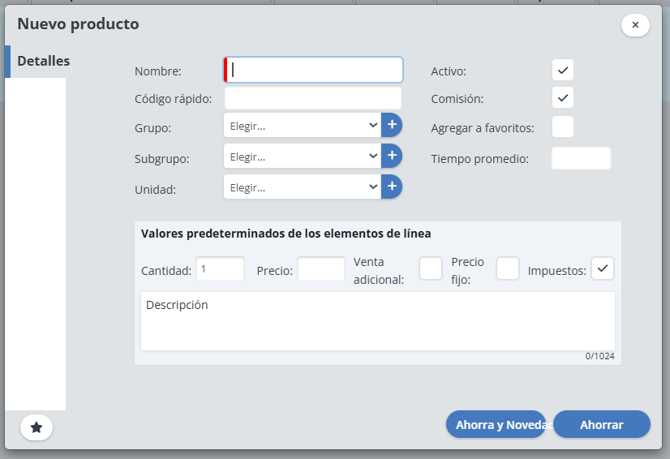
- Nombre: El nombre del Producto. Así aparecerá en tu formulario de orden.
- Código Rápido: Un código que puedes usar para buscar este Producto rápidamente.
- Grupo: Un grupo para este producto. Puedes usarlo para búsquedas, reportes avanzados y filtros de marketing para analizar el historial por grupo.
- Subgrupo: Un subgrupo para este producto.
- Unidad: La unidad en la que se mide este producto (litros, onzas, unidades, etc.).
- Activo: Si es un producto que actualmente usas y quieres que aparezca como opción al crear órdenes.
- Comisión: Si los empleados pueden recibir comisión por este producto. Haz clic aquí para aprender cómo configurar una tasa de comisión.
- Agregar a Favoritos: Si es un producto que usas con frecuencia, puedes marcarlo como favorito para encontrarlo fácilmente.
- Tiempo Promedio: El tiempo que toma completar el servicio relacionado.
- Valores Predeterminados del Renglón: Aquí puedes ingresar información predeterminada que se usará al agregar el producto a una orden. Puedes editar estos valores más adelante en el formulario de orden.
- Cantidad: La cantidad predeterminada, lo que normalmente vendes de una sola vez.
- Precio: El precio predeterminado.
- Upsale: Si normalmente es un upsale y quieres que se marque automáticamente como tal, selecciona esta casilla.
- Bloqueado: Si este renglón no puede ser editado, selecciona esta casilla.
- Impuesto: Si este producto se grava con impuestos, selecciona esta casilla. Haz clic aquí para aprender cómo configurar una tasa de impuesto.
- Descripción: Aquí puedes escribir la descripción del producto. El cliente podrá leerla en los formularios de orden, así que úsala para explicar claramente lo que estás ofreciendo.
Guardar y Nuevo o Guardar: Haz clic en “Guardar y Nuevo” para guardar este producto y crear otro, o “Guardar” para guardar y salir.
Servicios
Para agregar un nuevo Servicio, haz clic en el botón azul “+ Servicio” en la parte superior de la pantalla.
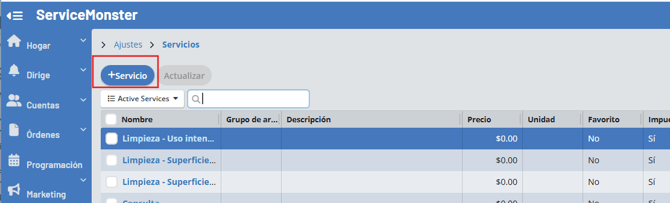
En la ventana “Nuevo Servicio”, ingresa toda la información del servicio nuevo. Los campos marcados en rojo son obligatorios.
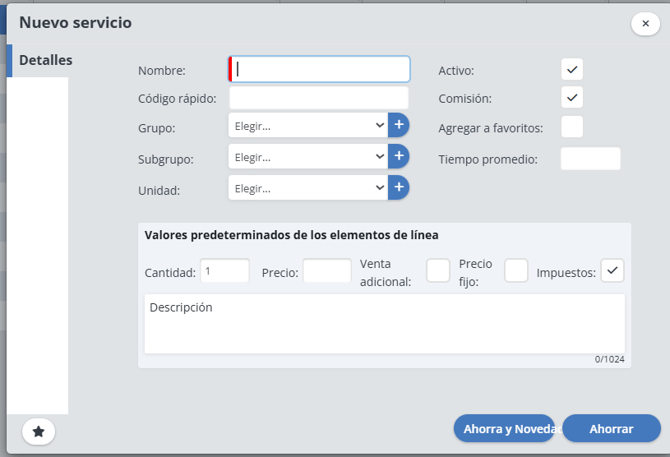
- Nombre: El nombre del Servicio. Así aparecerá en tu formulario de orden.
- Código Rápido: Un código que puedes usar para buscar este Servicio rápidamente.
- Grupo: Un grupo para este servicio. Puedes usarlo para búsquedas.
- Subgrupo: Un subgrupo para este servicio.
- Unidad: La unidad en la que se mide este servicio, como por pie cuadrado o por unidades.
- Activo: Si es un servicio que actualmente usas.
- Comisión: Si los empleados pueden recibir comisión por este servicio. Haz clic aquí para aprender cómo configurar una tasa de comisión.
- Agregar a Favoritos: Si es un servicio que usas con frecuencia, puedes marcarlo como favorito.
- Tiempo Promedio: El tiempo que toma completar el servicio.
- Valores Predeterminados del Renglón: Aquí puedes ingresar información predeterminada que se usará en los formularios de orden. Puedes editar estos valores más adelante.
- Cantidad: La cantidad predeterminada, lo que normalmente vendes de una sola vez.
- Precio: El precio predeterminado.
- Upsale: Si normalmente es un upsale y quieres que se marque automáticamente como tal, selecciona esta casilla.
- Bloqueado: Si este renglón no puede ser editado en una orden de trabajo, selecciona esta casilla.
- Impuesto: Si este servicio se grava con impuestos, selecciona esta casilla. Haz clic aquí para aprender cómo configurar una tasa de impuesto.
- Descripción: Aquí puedes escribir la descripción del servicio. El cliente podrá leerla en los formularios de orden, así que úsala para explicar claramente lo que estás ofreciendo.
Guardar y Nuevo o Guardar: Haz clic en “Guardar y Nuevo” para guardar este servicio y crear otro, o “Guardar” para guardar y salir.
Editar Productos o Servicios
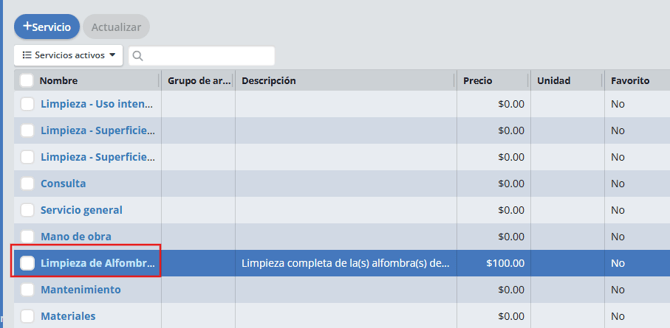
Para editar un producto o servicio, abre la lista de productos o servicios (según lo que quieras editar) y selecciona el elemento que deseas modificar.
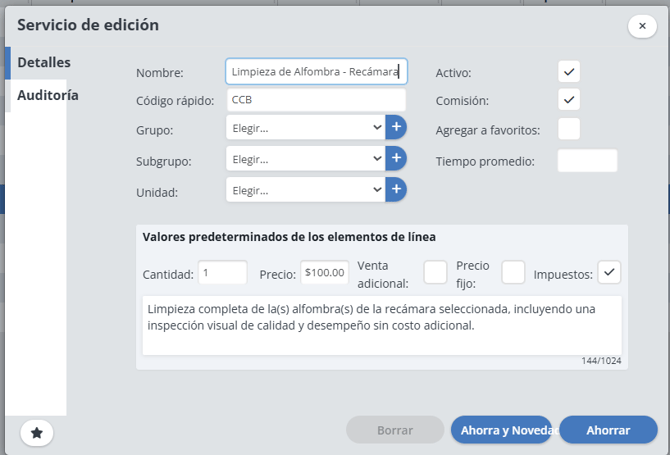
La información de ese producto o servicio se abrirá. Puedes editarla y hacer clic en “Guardar” cuando termines.
Actualización en Lote
Si deseas actualizar varios elementos a la vez, puedes usar la herramienta Actualizar.
- Ve a la lista de productos o servicios.
- Usa las casillas de la columna izquierda para seleccionar varios elementos.
- La selección se mantiene incluso si cambias de página.
- Para borrar la selección, haz clic en la “x” junto a “elementos seleccionados” al final de la página.
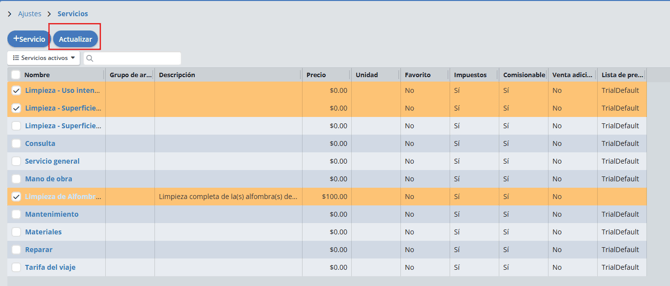
Consejo: Para seleccionar todos los elementos de la página, haz clic en la casilla superior del encabezado.
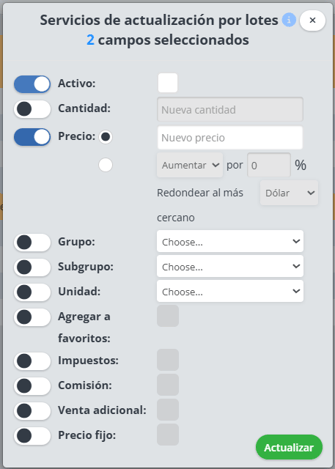
- Usa el interruptor del lado izquierdo para elegir qué campos deseas actualizar.
- Edita esos campos con los nuevos valores.
Opciones de Precio
Al actualizar precios, tienes dos opciones:
- Establecer un precio nuevo para todos los elementos (Ejemplo: Quiero que todos los elementos seleccionados cuesten $75).
- Incrementar o disminuir los precios por un porcentaje.
- Elige si aumentar o disminuir.
- Ingresa el porcentaje.
- Selecciona cómo quieres redondear el nuevo precio (al dólar más cercano o al centavo más cercano).
Cuando termines, haz clic en “Actualizar” en la esquina inferior derecha y confirma los cambios en la advertencia.
Crear un Nuevo Producto o Servicio Desde el Formulario de Orden
Si estás trabajando en una orden, puedes crear un producto o servicio nuevo directamente desde el Formulario de Orden.
- Selecciona un renglón vacío.
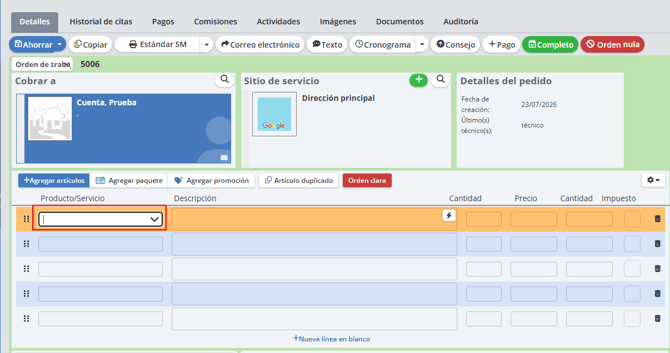
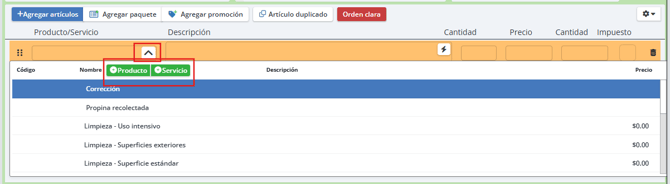
- Abre el menú desplegable del renglón y selecciona el botón verde “+ Producto” o “+ Servicio”.
Agregar un Producto o Servicio “Favorito” al Formulario de Orden
Para agregar un Producto o Servicio marcado como “Favorito”:
- Haz clic en el botón azul “+ Agregar Artículos”.
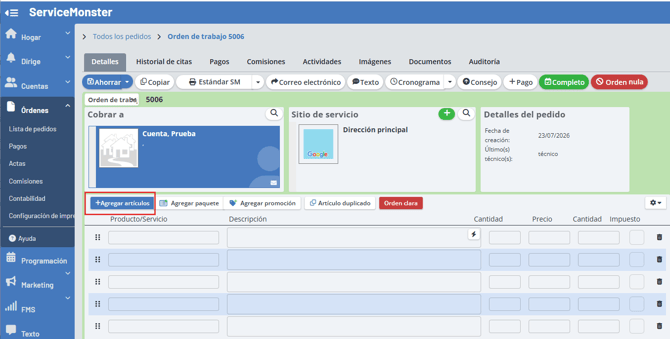
- Se abrirá una nueva ventana.
- Abre el menú “Favoritos” y selecciona el producto o servicio deseado.
- Los detalles aparecerán a la derecha. Ajusta lo necesario.
- Haz clic en “Agregar Renglones” en la esquina inferior derecha.
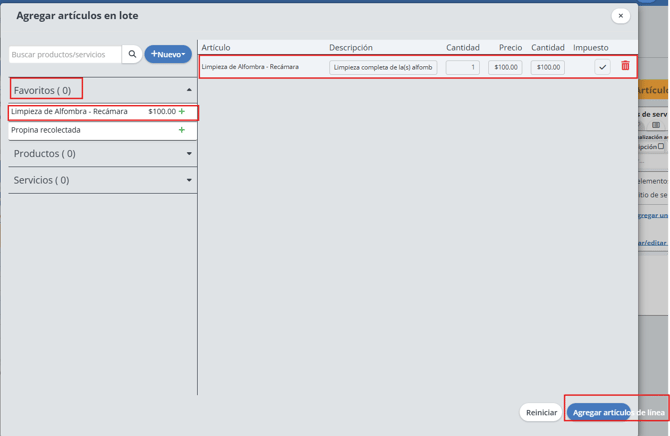
Ese Producto o Servicio “Favorito” ahora aparecerá en tu orden.