
Ubicación de las ventanas de llegada
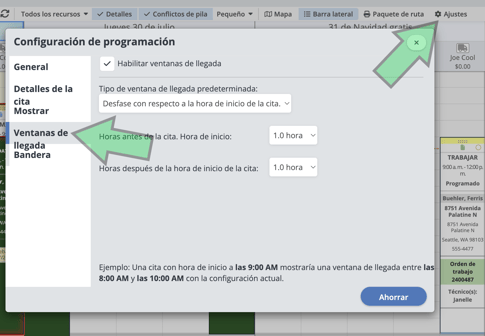
Las ventanas de llegada se encuentran en la pestaña "Programacion" dentro de la sección "Cronograma" del menú principal. Desde el calendario, abra la configuración haciendo clic en el botón "Configuración" (Settings) situado en la esquina superior derecha. En la ventana de configuración, haga clic en la pestaña "Ventanas de llegada" (Arrival Windows) para acceder a ellas.
Cómo utilizar las ventanas de llegada
Para utilizar la función de ventanas de llegada, primero marque la casilla superior "Habilitar ventanas de llegada" y, a continuación, seleccione el tipo de ventana de llegada en el menú desplegable. Existen dos tipos de ventanas de llegada disponibles en el menú: "Desplazamiento respecto a la hora de inicio de la cita" y "Ventanas de tiempo fijo". Ambas son configuraciones globales del calendario que puede utilizar para establecer los valores predeterminados de su empresa.
Desplazamiento respecto a la hora de inicio de la cita
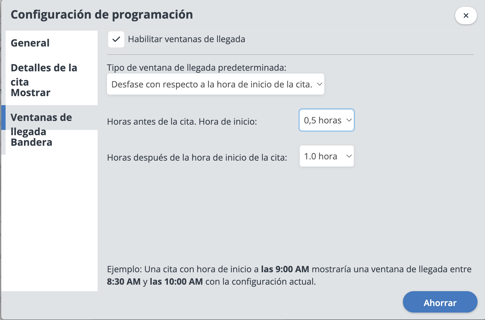
Para utilizar el tipo "Desplazamiento respecto a la hora de inicio de la cita", seleccione el tiempo (en intervalos de media hora) que desea establecer antes y después de la hora de inicio de la cita. El ejemplo que aparece en la parte inferior de la ventana se actualizará en tiempo real para ofrecerle más contexto y mostrarle exactamente cómo se visualizará la ventana de llegada.
Ventanas de tiempo fijo
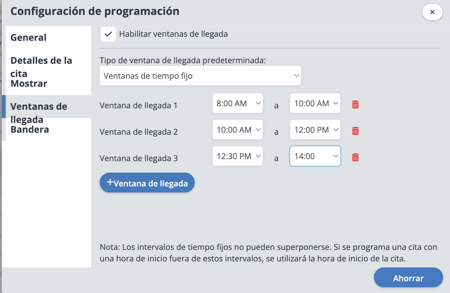
Las "Ventanas de tiempo fijo" permiten crear intervalos fijos aplicables a todas las citas programadas. Cualquier cita creada dentro de ese intervalo fijo mostrará la misma ventana de llegada.
Para utilizar las "Ventanas de tiempo fijo", seleccione esta opción en el menú desplegable "Tipo de ventana de llegada predeterminada" y cree sus ventanas definiendo una hora de inicio y una de finalización. Para añadir una nueva ventana de llegada, simplemente haga clic en el botón azul "+ Ventana de llegada"; para eliminarla, haga clic en el icono de la papelera situado junto a la ventana que desee borrar. Puede crear hasta 6 ventanas de llegada fijas diferentes.
Tenga en cuenta que las "Ventanas de tiempo fijo" no pueden solaparse. Si se produce un solapamiento, no podrá guardar los cambios. Asimismo, si la hora de inicio de una cita no coincide con ninguna de las "Ventanas de tiempo fijo", la cita mostrará simplemente su hora de inicio estándar como "Hora de llegada". Haga clic en "Guardar" cuando haya terminado.
Edición de rutas específicas
Una vez configurados estos valores globales para las ventanas de llegada, puede personalizarlas aún más para cada ruta individual. Esto puede resultar especialmente útil si cuenta con servicios muy variados distribuidos entre diferentes rutas.
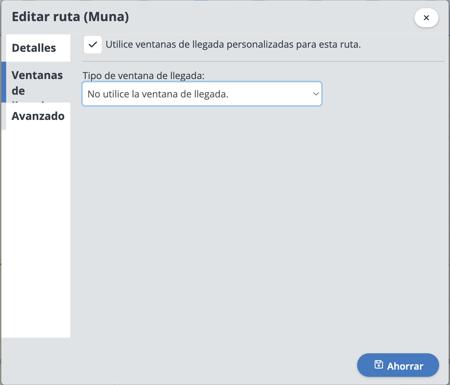
Para ello, simplemente seleccione una ruta específica en el calendario para abrir la ventana "Editar ruta" y, a continuación, haga clic en la pestaña "Ventanas de llegada". Active la opción "Usar ventanas de llegada personalizadas para esta ruta" para anular la configuración predeterminada y ajuste las ventanas de llegada personalizadas según sea necesario.
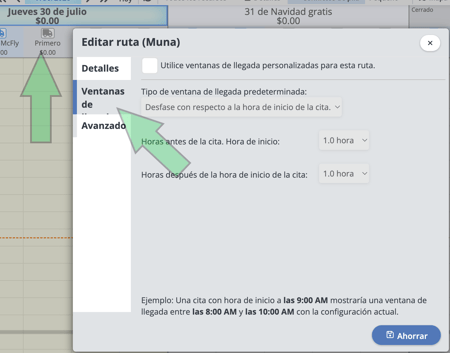
También puede desactivar las ventanas de llegada para una ruta concreta seleccionando la opción "No usar ventana de llegada" en el menú desplegable "Tipo de ventana de llegada". Haga clic en "Guardar" cuando haya terminado.
Dónde se mostrará la ventana de llegada
Podrá ver la ventana de llegada en cuatro lugares:
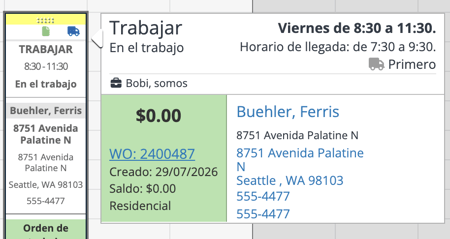
Aquí, al pasar el cursor sobre la cita en el calendario.
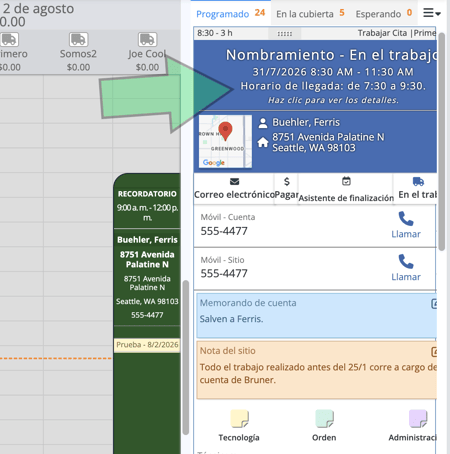
Aquí de nuevo, si selecciona la cita desde la barra lateral para abrir los detalles del elemento.
Y, por último, también aparecerá aquí, en su paquete de ruta.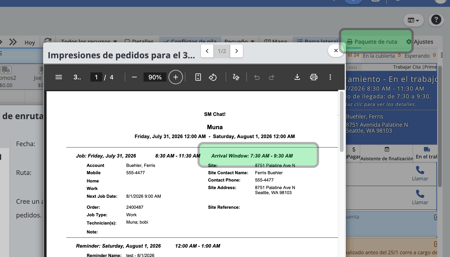
Comunicación de la ventana de llegada a sus clientes
Lo más importante es que comunicar a sus clientes las ventanas de llegada para los trabajos programados es muy sencillo. Tanto las plantillas de correo electrónico como las de SMS incluyen un nuevo campo de combinación en la lista desplegable llamado [APPT_ARRIVALWINDOW], que puede añadir a cualquier plantilla (o a un mensaje puntual específico). Para obtener más información sobre la creación de plantillas, haga clic aquí.
Aquí tiene un ejemplo de envío de un correo electrónico: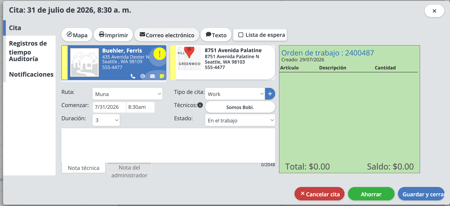
En primer lugar, si desea enviar un correo electrónico, seleccione el botón "Correo electrónico" dentro de la ventana de detalles de la cita (o en el panel lateral del calendario).
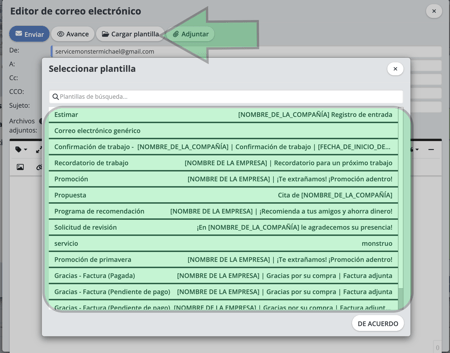
A continuación, seleccione la plantilla que desea utilizar haciendo clic en "Cargar plantilla".
Como se ha mencionado anteriormente, puede añadir el nuevo campo de combinación llamado "[APPT_ARRIVALWINDOW]".
Por último, puede ver en la ventana de vista previa situada más abajo cómo aparecerá en el correo electrónico.
Si la vista previa del correo electrónico es correcta, simplemente salga de la vista previa y pulse "Enviar". De lo contrario, continúe realizando modificaciones hasta que esté satisfecho con el resultado.
Como ventaja adicional, el campo de combinación [APPT_ARRIVALWINDOW] cuenta con medidas de seguridad integradas para que funcione incluso si la configuración de la ventana de llegada está desactivada O si programa una cita fuera de las ventanas de llegada que haya creado. Si se ha establecido una ventana de llegada para la cita, el campo de combinación mostrará "Ventana de llegada: x:00 - x:00" (como en la foto anterior). Si no se ha definido una ventana de llegada para la cita o si la configuración está totalmente desactivada, el campo de combinación indicará simplemente "Hora de llegada: x:00" y mostrará la hora de inicio programada de la cita.