
Bloquear Tiempo con Actividades
Si sabe con anticipación un momento específico en el que un técnico necesita tiempo libre fuera de su horario de trabajo habitual, las Actividades pueden ser un excelente recordatorio visual de ese tiempo libre.
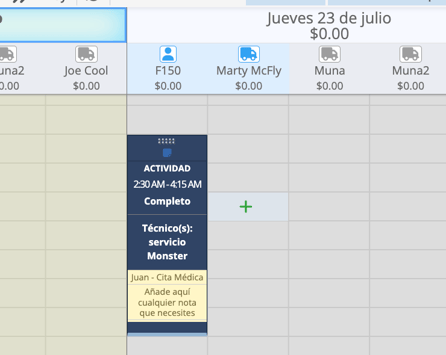
Para agregar una Actividad al Calendario, haga clic derecho en el Calendario donde desea que comience la actividad, y seleccione "+ Nueva Actividad"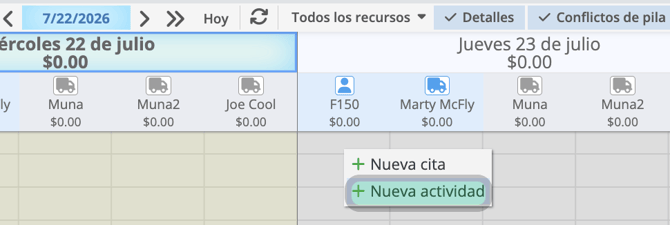
. En la línea de asunto, puede indicar quién tiene tiempo libre y por qué. Esto será visible en la Actividad dentro del Calendario.
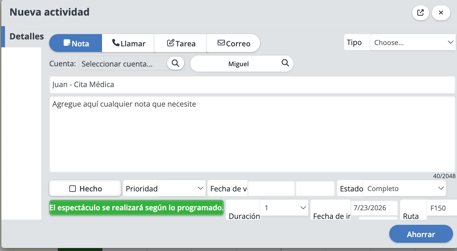
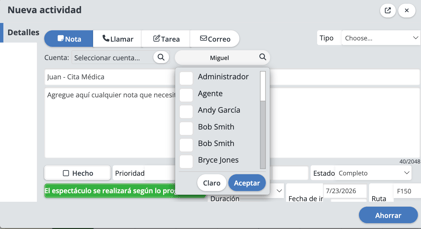
También puede asignar la actividad a los técnicos o empleados correspondientes.
En la parte inferior de la actividad, ajuste la duración a la cantidad de tiempo que debe bloquearse. Haga clic en el botón azul "Guardar" cuando termine. Ese tiempo ahora está bloqueado en el calendario. 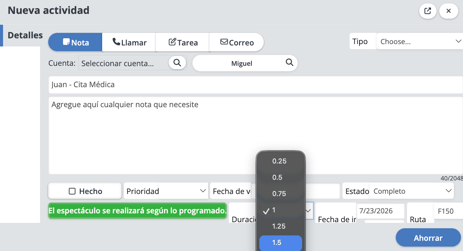
Bloquear Tiempo Recurrente Usando Citas Recurrentes
Haga clic aquí para obtener más información sobre las Citas Recurrentes.
Las Citas Recurrentes son prácticas para bloquear tiempo en el calendario porque le permiten crear recordatorios recurrentes sin necesidad de crear una nueva actividad cada vez, ni tener que crear un pedido.
Primero, cree una Cuenta en el sistema para representar al empleado que necesita tiempo libre, o para representar a su empresa en general.
Luego, desde "Programación", seleccione "Citas Recurrentes".
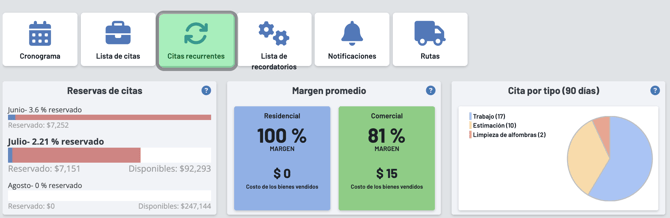
Luego seleccione "+ Cita Recurrente".

Usando la parte superior de esta página, ingrese los detalles de la recurrencia. En este ejemplo, Joe, el empleado, tiene 3 horas libres cada lunes por la mañana a partir de las 8am.
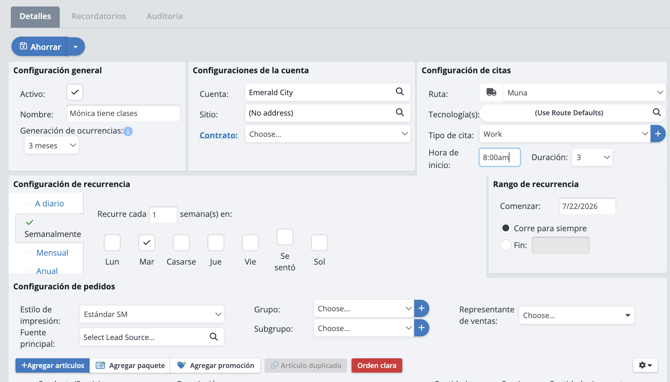
En el cuadro de texto "Nombre", asigne a la recurrencia un nombre que pueda reconocer, como "Tiempo Libre del Técnico". Para la Cuenta, elija la cuenta que creó para representar a su empresa o técnico. Luego, complete los detalles apropiados para esta recurrencia, tales como la hora de inicio, la duración, los técnicos asignados y la ruta en la que debería aparecer. No necesita agregar ningún artículo de línea, ya que no necesitaremos convertir el Recordatorio de Cita en un pedido. Sin embargo, puede agregar notas en los cuadros de nota en la parte inferior de la página.
Haga clic en el botón azul "Guardar" en la parte superior izquierda cuando termine.
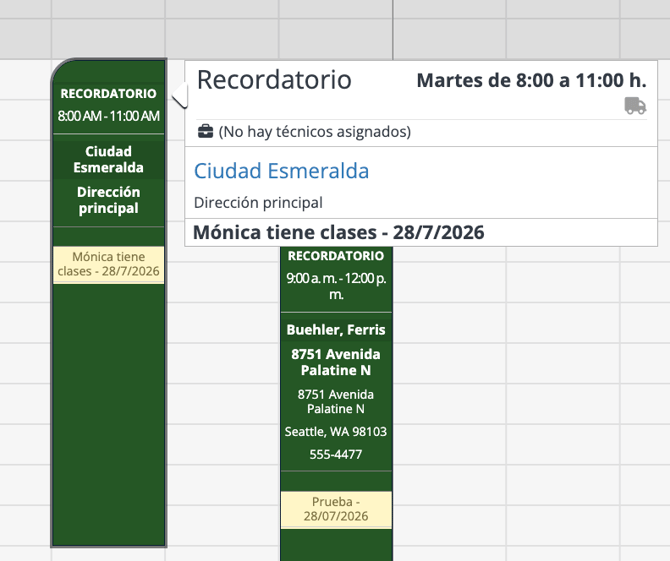
¡El Recordatorio Recurrente ahora aparecerá en el calendario, sirviendo como un excelente recordatorio visual de cuándo puede o no puede programar a un empleado o equipo para trabajar!