Haz clic en uno de estos enlaces para ir directamente a una sección específica de esta página:
Asignar Comisiones desde el Completion Wizard
Crear una Tasa de Comisión
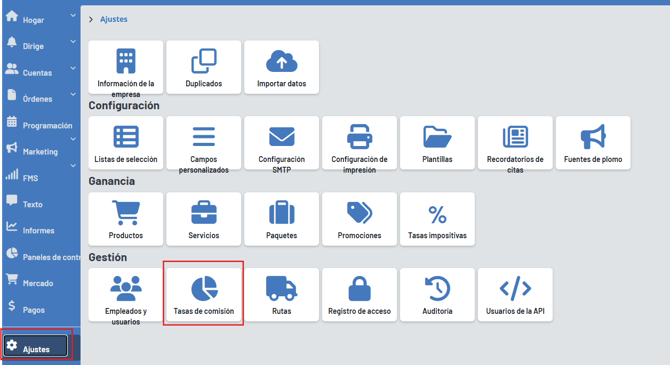
En la pestaña Configuración, haz clic en “Tasas de Comisión”.
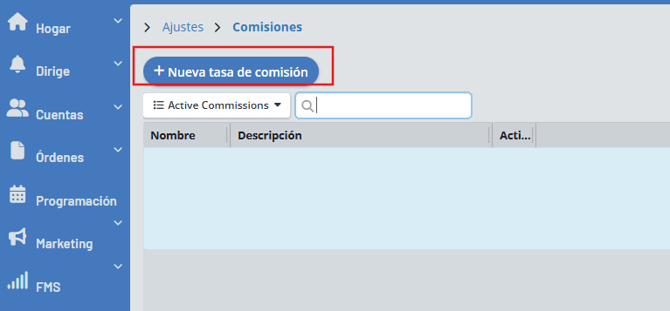
Esta página te permite ver todas tus tasas de comisión. Puedes crear una nueva tasa haciendo clic en el botón “+ Tasa de Comisión”.
Aquí es donde puedes ingresar la información para esa tasa de comisión, incluyendo lo siguiente:
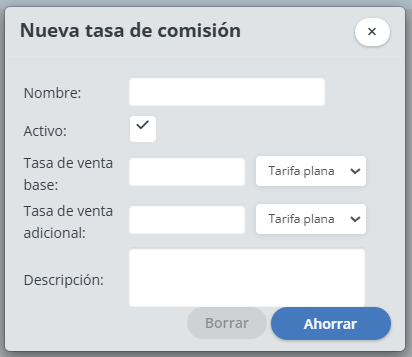
- Nombre: Aquí puedes nombrar tu tasa de comisión. Este nombre es el que verás cuando utilices los menús desplegables para asignar tasas de comisión a los empleados.
- Activa: Si esta es una tasa de comisión que estás usando actualmente, deja esta casilla marcada.
- Tasa de Ventas Base: Aquí puedes elegir cuál será la comisión sobre ventas base. Puede ser una tarifa fija o un porcentaje; puedes cambiar entre ambas opciones usando el menú desplegable. Puedes dejar este campo en blanco si no deseas incluir una tasa de ventas base.
- Tasa de Upsale: Aquí puedes elegir cuál será la comisión sobre upsales. (Puedes pensar en los upsales como servicios adicionales que el técnico vende al cliente. Los renglones pueden marcarse como upsales desde la página de la orden o desde la app móvil). También puede ser una tarifa fija o un porcentaje, y puedes cambiar entre ambas opciones con el menú desplegable. Puedes dejar este campo en blanco si no deseas incluir una tasa de upsale.
- Descripción: La descripción de tu tasa de comisión.
Haz clic en “Guardar” para crear la tasa de comisión.
Asignarla a un Empleado
Puedes controlar quién recibe comisión, y en qué nivel, dentro de Empleados y Usuarios en la categoría de Configuración.
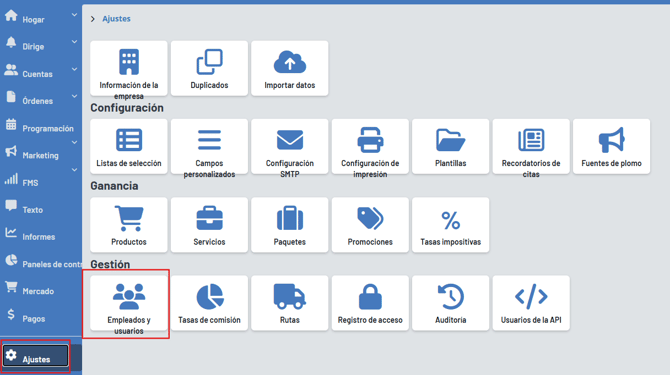
En la página de Empleados y Usuarios, haz clic en el nombre del empleado al que deseas asignar la comisión. Para aprender cómo crear un nuevo Empleado o Usuario, haz clic aquí.
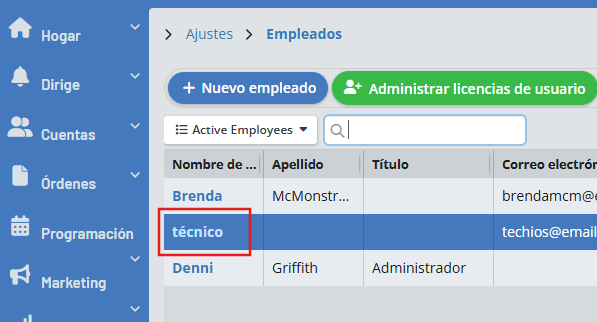
Luego ve a la pestaña Opciones.
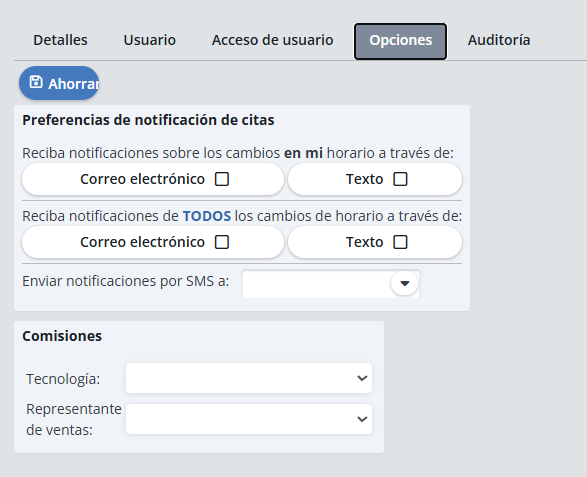
En esta página, dentro del recuadro de Comisiones, puedes elegir la comisión que se aplicará si ese empleado es asignado como Técnico en una cita o como Representante de Ventas en una orden.
Una vez hecho esto, haz clic en “Guardar”.
Asignar Comisiones desde el Completion Wizard
También puedes asignar comisiones a los empleados desde el Completion Wizard. Para ver un recorrido completo del Completion Wizard, haz clic aquí.
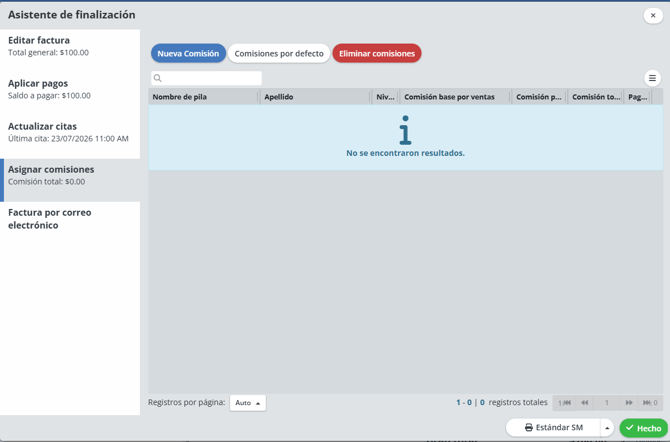
En la página “Asignar Comisiones”, aparecerán todos los empleados que sean representantes de ventas o técnicos en esa orden y que tengan una comisión asignada.
También puedes asignar comisiones haciendo clic en el botón “Nueva Comisión”.
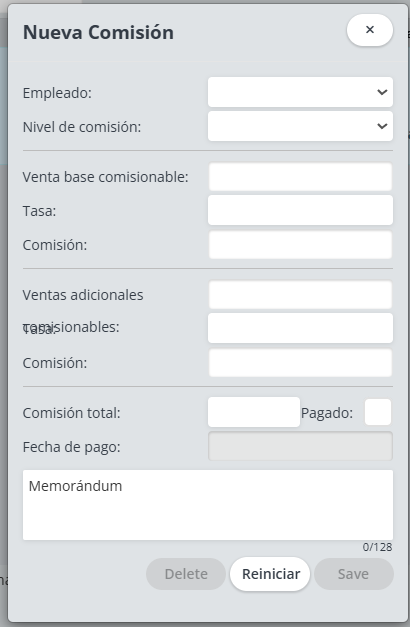
Aquí puedes elegir el empleado y el nivel de comisión. Solo podrás seleccionar empleados que ya tengan una tasa de comisión asignada desde la página de Empleados y Usuarios.
Una vez configurada la comisión, haz clic en “Guardar”.
Rastrear Comisiones
Puedes usar la página de Comisiones para llevar el control de tus comisiones.
Página de Comisiones
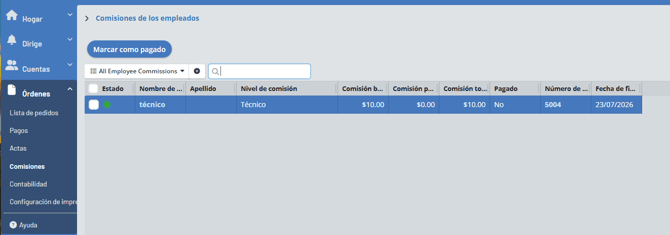
Puedes encontrarla haciendo clic en “Órdenes” en el menú del lado izquierdo y luego seleccionando “Comisiones”.
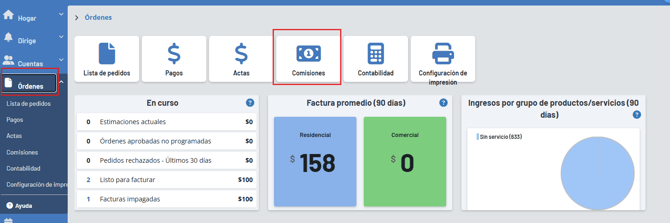
Aquí puedes ver todas las comisiones asignadas a los empleados. Puedes marcarlas como pagadas y filtrar la lista de la manera que prefieras.