
Cómo Crear una Cita Recurrente
Para crear una cita recurrente, haga clic en "Programación" en el Menú Principal y seleccione "Citas Recurrentes".
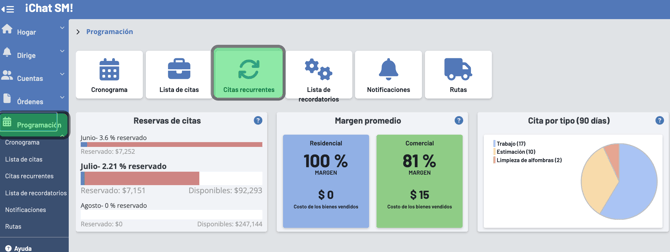
Aquí puede ver una lista de las citas recurrentes que ya ha creado, y crear una nueva haciendo clic en el botón "+ Cita Recurrente". Aquí puede crear la nueva cita recurrente.

Configuración General, de Cuenta y de Cita Aquí
puede agregar detalles para la cuenta con la que está trabajando.

Configuración General:
Activo: Deje esta casilla marcada si esta recurrencia está actualmente activa. Desmarque esta casilla si esta no es una recurrencia activa (ya no desea que se programen estas citas).
Nombre: Aquí puede nombrar esta cita; asegúrese de que sea claro y fácil de entender cuando lo lea en una lista, como "Limpieza Mensual de Ventanas de Joe" o "Limpieza de Alfombras de West".
Generación de Ocurrencias: Aquí puede elegir "3 Meses", "6 Meses", o "12 Meses". Esto indica con cuánta anticipación se crearán los recordatorios de cita para esta recurrencia.
Configuración de Cuenta: Cuenta: Elija la cuenta para la que es esta cita recurrente. Sitio: Esto se completará automáticamente con la dirección del sitio principal de la cuenta que elija, pero puede seleccionar una dirección de sitio diferente si es necesario.
Contrato: Aquí puede vincular su cita recurrente a un contrato de servicio.
Configuración de Cita: Ruta: La ruta en la que se programarán las citas para esta recurrencia. Técnico(s): Asigne a los técnicos que trabajarán en esta cita.
Tipo de Cita: Seleccione su tipo de cita desde el menú desplegable. Hora de Inicio: La hora a la que comenzará esta cita cada vez que se programe.
Duración: Esto indica cuánto durará la cita cuando se programe.
Configuración de Recurrencia
Aquí puede elegir con qué frecuencia se programa la cita (Diaria, Semanal, Mensual, o Anual). También puede establecer la fecha de inicio y la fecha de finalización, o seleccionar que se ejecute indefinidamente.

Diaria: Con la opción diaria, puede elegir con qué frecuencia se repite (cada uno, dos, diez días, etc.) o si se ejecuta cada día laborable.
Semanal: Con la opción semanal, puede elegir con qué frecuencia se repite (cada una, dos, cinco semanas, etc.) y en qué días ocurre.
Mensual: Con la opción mensual, elija qué día del mes y con qué frecuencia se repite, o seleccione un día de la semana en que ocurre y con qué frecuencia.
Anual: Con la opción anual, elija qué día de un mes desea que ocurra, o qué día de la semana dentro del mes ocurre.
Configuración del Pedido
Aquí puede ingresar la configuración de su pedido y los artículos de línea para este pedido (los productos y servicios que ofrece para esta cita recurrente).

Estilo de Impresión: Elija su estilo de impresión desde el menú desplegable.
Origen del Cliente Potencial: Seleccione el origen del cliente potencial (esto indica cómo el cliente se enteró de su negocio o por qué regresa a usted. Puede ser una campaña de marketing u otra cuenta).
Grupo: Seleccione un grupo desde el menú desplegable o cree un nuevo grupo haciendo clic en el botón "+" azul.
Subgrupo: Seleccione un subgrupo desde el menú desplegable o cree un nuevo subgrupo haciendo clic en el botón "+" azul.
Representante de Ventas: Elija un representante de ventas desde el menú desplegable para esta cita recurrente.
Debajo de eso, puede agregar Notas del Pedido y Notas de la Cita.
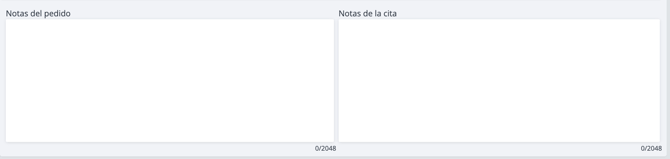
Notas del Pedido: Esta es la nota de su pedido. Estas notas son visibles para el cliente y aparecerán en el formulario de pedido.
Notas de la Cita: Estas son sus notas para el técnico. Estas notas NO son visibles para el cliente y aparecerán en los Paquetes de Ruta y en la aplicación móvil para los técnicos. Este es un excelente lugar para colocar notas que su equipo necesita para realizar el trabajo, como "La llave está debajo del tapete" o "Recordar este equipo".
Haga clic en el botón azul "Guardar" en la parte superior izquierda cuando termine. Este pedido ahora está creado, y los recordatorios de cita para esta recurrencia aparecerán en el Calendario.
¿Cómo Se Ven Estos en el Calendario?¿Qué Son los Recordatorios?
Las Citas Recurrentes crean Recordatorios de Cita en el calendario. Estos bloquean tiempo como las citas regulares, pero aún no tienen una Orden de Trabajo vinculada a ellos. De esta manera, si tiene citas recurrentes que están espaciadas a lo largo de un período de tiempo largo, puede comunicarse con el cliente para confirmar la cita antes de crear una orden de trabajo en el sistema para ella.
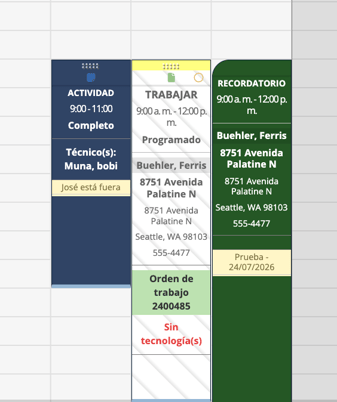
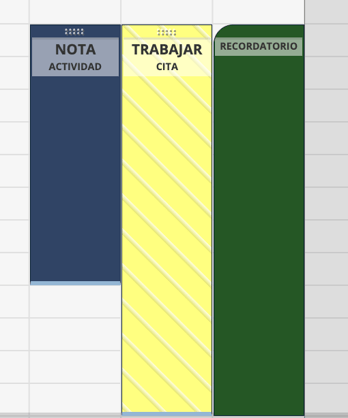
Seleccione un Recordatorio de Cita/Cita Recurrente y verá que se abre la Barra Lateral del Recordatorio a la derecha.
Desde arriba, puede ver la Hora y Fecha programada del Recordatorio. Puede hacer clic aquí para abrir los Detalles del Recordatorio.
Debajo de eso, puede acceder a la información de la cuenta y ubicación haciendo clic en el Nombre de la Cuenta o la Dirección del Sitio.
En la parte inferior, puede elegir crear una Orden de Trabajo o Factura para el Recordatorio, o Descartar el recordatorio por completo
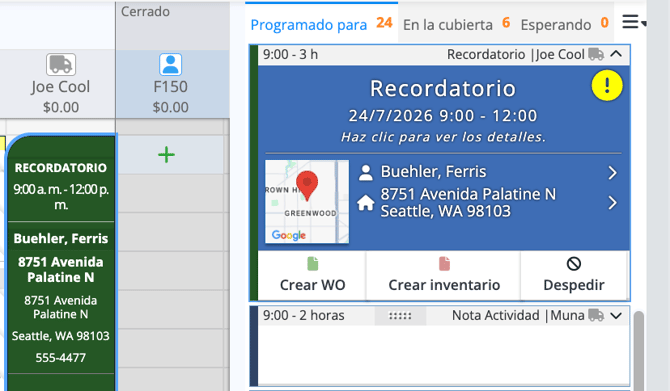
. Los Recordatorios de Cita/Citas Recurrentes tienen un código de color verde hasta que se cree una Orden de Trabajo o Factura para ellos. Cuando esto sucede, se convertirán en una Tarjeta de Cita regular y el código de color cambiará según dónde se ubique esa cita (
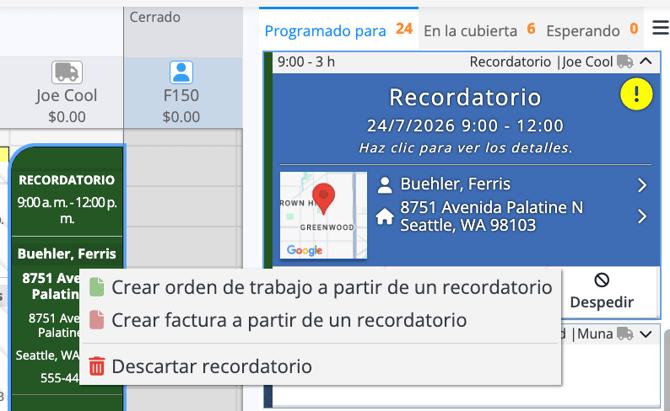
Puede hacer esto desde la Barra Lateral o en el Calendario haciendo clic derecho en el Recordatorio de Cita y seleccionando "Crear Orden de Trabajo desde el Recordatorio" o "Crear Factura desde el Recordatorio". También puede eliminar el recordatorio del calendario haciendo clic en "Descartar Recordatorio".
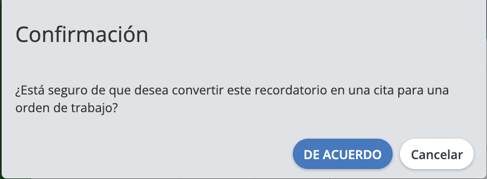
El sistema le pedirá confirmación antes de convertir la cita. Haga clic en "Aceptar" para convertir el Recordatorio en una Cita regular.
Ahora aparecerá como una Tarjeta de Cita regular, y se creará una Orden de Trabajo que estará disponible en las Listas de Cuentas y Pedidos.
Cómo Cambiar Recordatorios de Cita a Pedidos en Masa
Si usa las citas recurrentes con frecuencia, puede parecer intimidante cambiar los Recordatorios de Cita uno por uno a Órdenes de Trabajo desde el Calendario.
¡No se preocupe! Puede hacer este cambio en masa.
Para hacerlo, haga clic en "Programación" en el Menú Principal, luego seleccione el ícono "Lista de Recordatorios".
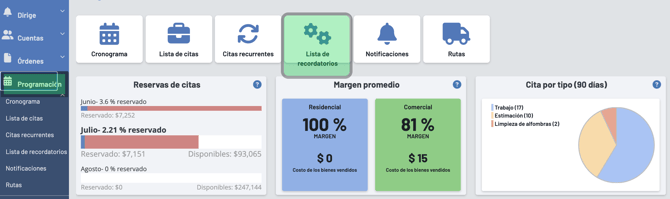
Esto abre su Lista de Recordatorios, que es una lista de todos sus Recordatorios de Cita actuales.
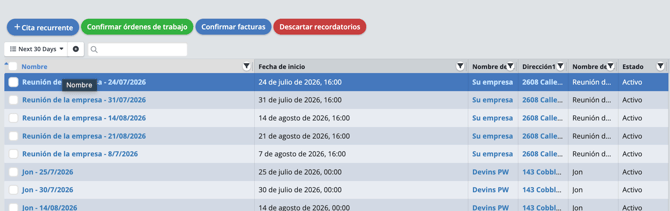
Esta lista está preconfigurada para mostrarle solo los Recordatorios de Cita para los próximos 30 días. Si desea ver un rango más amplio, ajuste esto en el menú desplegable.
Sin embargo, recomendamos, para efectos de mantener un buen seguimiento de sus Órdenes de Trabajo, que solo transfiera hasta un mes a la vez. De esa manera no tendrá una gran cantidad de órdenes de trabajo en el sistema con muchos meses de anticipación. Simplemente vuelva a visitar esta página una vez al mes para transferir el siguiente lote.
Para convertir los Recordatorios en Pedidos, simplemente seleccione los recordatorios de la lista que desea convertir usando la casilla de verificación junto a su nombre (o seleccione todos los recordatorios haciendo clic en la casilla de verificación junto al encabezado de la columna "Nombre").
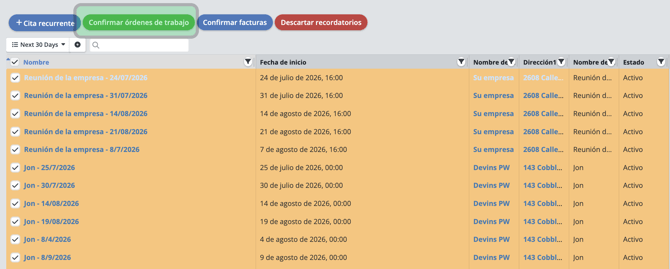
Los recordatorios seleccionados se resaltarán en naranja.
Luego puede convertirlos haciendo clic en el botón "Confirmar Órdenes de Trabajo" para convertirlos de Recordatorios de Cita a Citas regulares, y crear Órdenes de Trabajo para ellos. También tiene la opción de confirmarlos como Facturas seleccionando (solo tenga en cuenta que ya no podrá editar un Pedido una vez que esté en estado de Factura).
Y finalmente, tiene la opción de "Descartar Recordatorios" si desea que se eliminen de la lista y del Calendario. Una vez que confirme o descarte sus Recordatorios, se eliminarán de esta lista y aparecerán en la lista de Citas en su lugar.