
¿Dónde Puedo Crear una Actividad?
Hay varios lugares donde puede crear una actividad, incluyendo el Calendario, la Cuenta del Cliente, el Pedido del Cliente, la Lista de Actividades y los Registros de Clientes Potenciales.
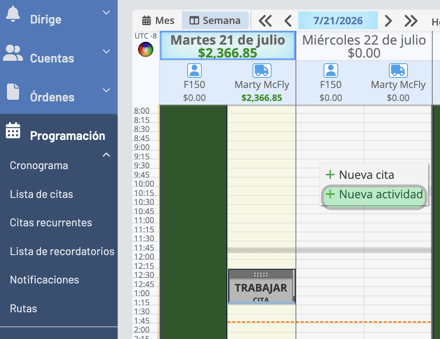
El Calendario Puede crear actividades desde el Calendario haciendo clic derecho en el lugar del calendario donde desea que vaya la actividad. Luego haga clic en "+ Nueva Actividad" para comenzar a crear su nueva actividad.
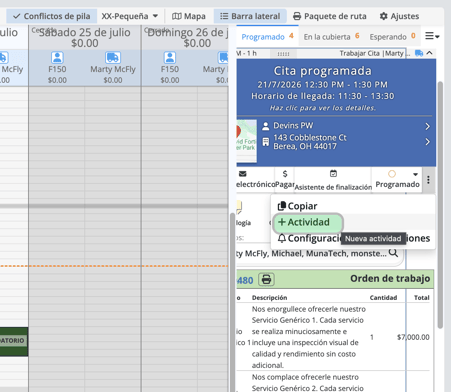
También puede hacer clic en una cita para abrir sus detalles en la barra lateral, luego abrir el menú desplegable Más Opciones a la derecha, y hacer clic en el botón "+ Actividad".
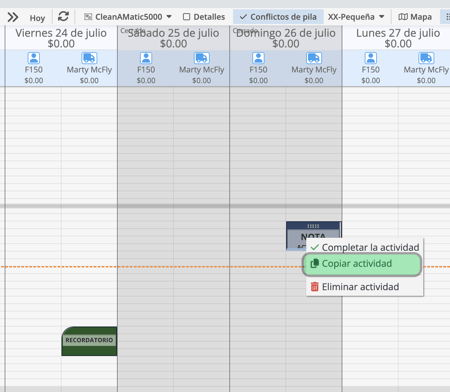
Desde una Actividad existente en el Calendario, también puede hacer clic derecho y seleccionar "Copiar Actividad" para copiar esa actividad y arrastrarla y soltarla en un nuevo lugar.
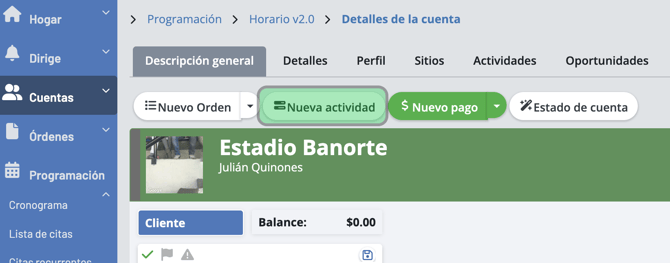
Desde la Cuenta del Cliente En la cuenta de un cliente, puede crear una actividad para esa cuenta haciendo clic en el botón Nueva Actividad. Este botón se puede encontrar en la pestaña Resumen, la pestaña Detalles y la pestaña Actividades.
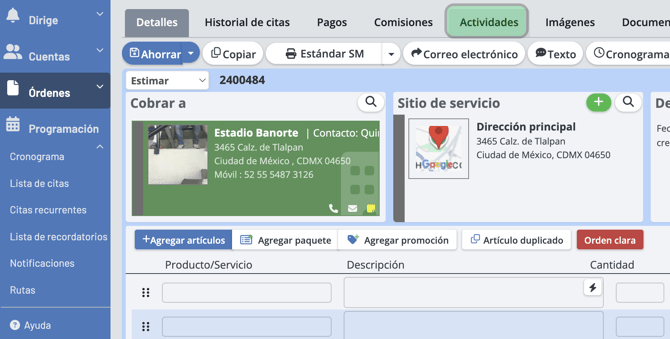
 Desde un Pedido En el pedido de un cliente, puede crear una actividad para ese pedido haciendo clic en la pestaña Actividades y luego haciendo clic en el botón "Nueva Actividad".
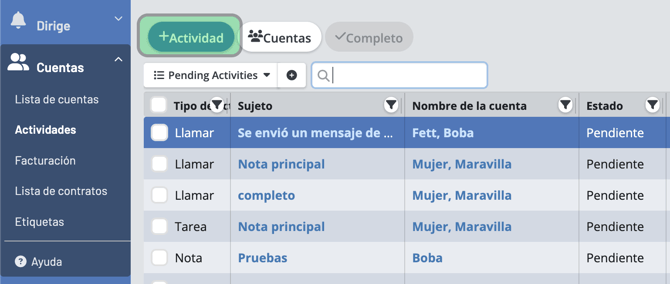
Lista de Actividades Puede crear una actividad desde la Lista de Actividades haciendo clic en el botón "+ Actividad" cuando use la Vista de Cuadrícula.
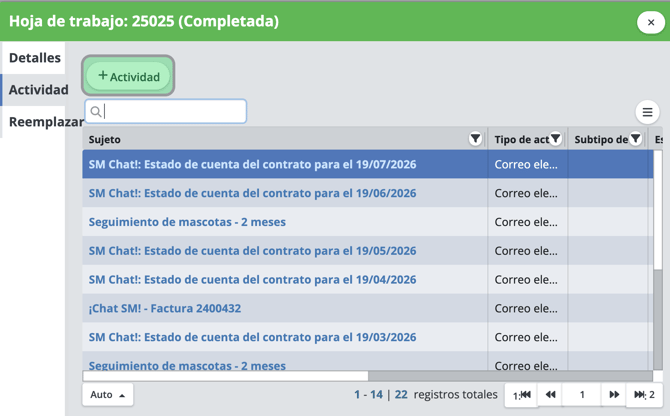
Clientes Potenciales Puede crear actividades en Clientes Potenciales abriendo un cliente potencial, yendo a la pestaña Actividad y haciendo clic en el botón "+ Actividad".
¿Cómo Creo una Actividad?
Use el botón en la parte superior para seleccionar qué tipo de Actividad estamos creando. Las opciones en la parte inferior permanecen iguales sin importar el tipo.
Las actividades de Nota son excelentes para llevar un registro de información sobre un cliente o trabajo. Si elige Técnico e imprime el Paquete de Ruta del Calendario con el Informe de Servicio del Técnico y las Notas del Técnico incluidas, la nota de actividad que ingresó aparecerá en esa página. Para más información sobre los Paquetes de Ruta del Calendario, visite este enlace: Paquetes de Ruta
Aquí puede elegir la siguiente información; todas estas áreas son opcionales y puede usarlas como necesite. Tipo: Para notas, puede elegir entre "Interno" o "Técnico".
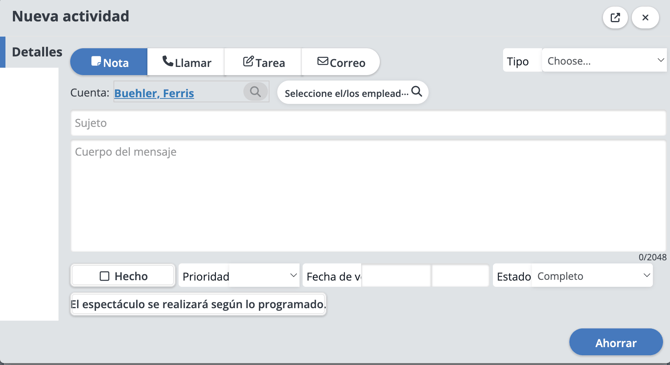
Cuenta: Seleccione una cuenta con la que esta actividad esté asociada.
Seleccionar Empleados: Seleccione los empleados a quienes se asigna esta actividad o que deberían ver esta actividad.
Asunto: La línea de asunto principal de la actividad; esto es lo que verá en las listas de actividades.
Cuerpo del Mensaje: El mensaje que desea incluir.
Hecho: Si esta actividad está completada, márquela como "Hecho".
Prioridad: Puede asignar la actividad como "Alta" o "Baja".
Fecha de Vencimiento: Puede asignar una fecha de vencimiento para la actividad.
Estado: Para notas, esto se establecerá automáticamente como completado; puede cambiarlo a "pendiente".
Mostrar en el Calendario: Si hace clic en este botón, aparecerán más opciones para mostrar esta actividad en el calendario.
Duración: Elija cuánto tiempo debería tomar la actividad en el calendario.
Fecha de Inicio: Seleccione la fecha y hora en que debería comenzar la actividad. Ruta: Seleccione la ruta en la que aparecerá la actividad. Haga clic en "Guardar" para crear la actividad.
¿Cómo Completo o Doy Seguimiento a las Actividades?
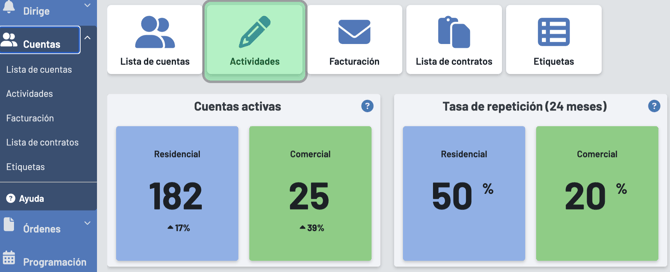
Puede acceder a la Lista de Actividades haciendo clic en "Cuentas" en el Menú Principal, y luego seleccionando el ícono "Actividades". Esto lo llevará a la Lista de Actividades, donde puede elegir la típica "Vista de Cuadrícula" o la "Vista de Panel".
Vista de Cuadrícula Aquí puede ver la lista de actividades en el estilo de vista de cuadrícula. Haga clic en el botón "+ Actividad" si desea crear una nueva actividad.
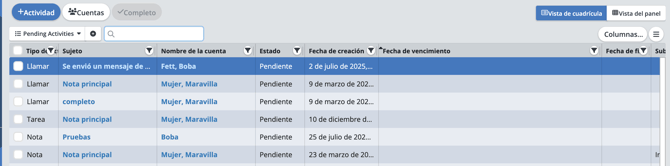
Haga clic en el "Asunto" o Nombre de la Actividad, y se abrirá en una ventana.
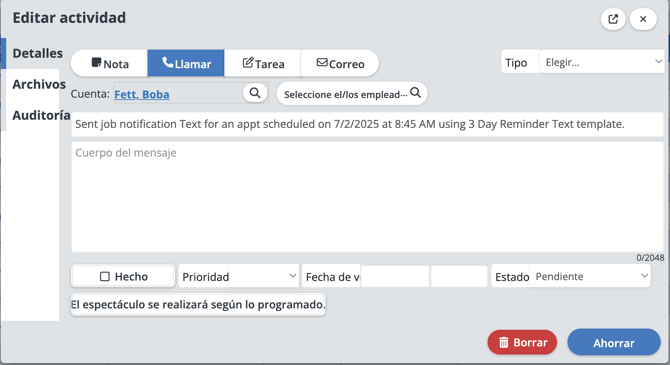
En la pestaña "Detalles" puede ver sus detalles y hacer cualquier edición según sea necesario.
En la pestaña "Archivos" puede subir archivos relacionados con la actividad.
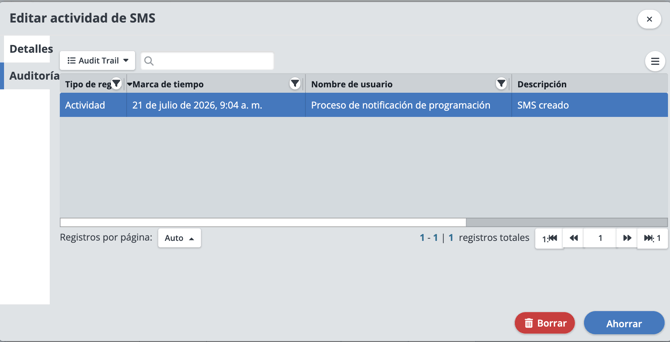
En la pestaña "Auditoría" puede ver cualquier cambio realizado en la actividad, cuándo se realizó y quién lo hizo.
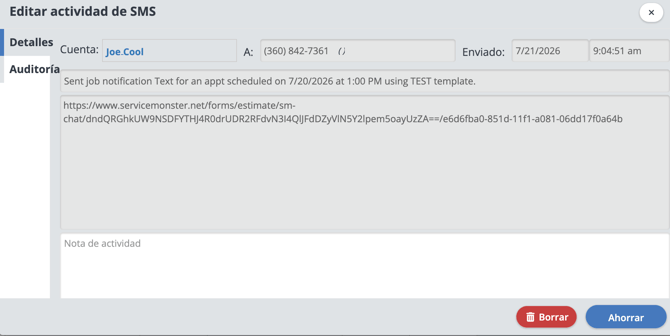
La ventana para una Actividad de SMS se verá un poco diferente.
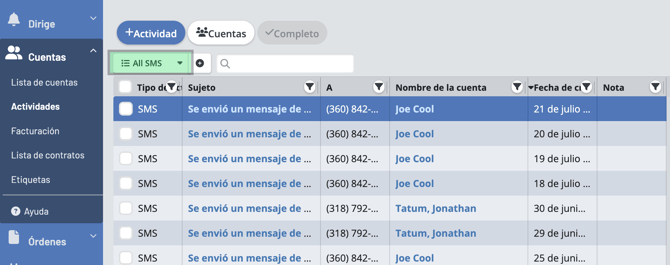
Seleccione una Actividad de SMS desde la Lista de Actividades. ¡Recuerde usar el filtro desplegable para facilitarlo!
En la pestaña "Detalles" puede ver los detalles de la actividad y hacer cambios, incluyendo el día/hora en que se envió, qué plantilla se usó y el mensaje completo. También puede agregar cualquier nota adicional en el cuadro "Nota de Actividad" en la parte inferior.
En la pestaña "Auditoría" puede ver cualquier cambio realizado en la actividad, cuándo se realizó y quién lo hizo.
Vista de Panel
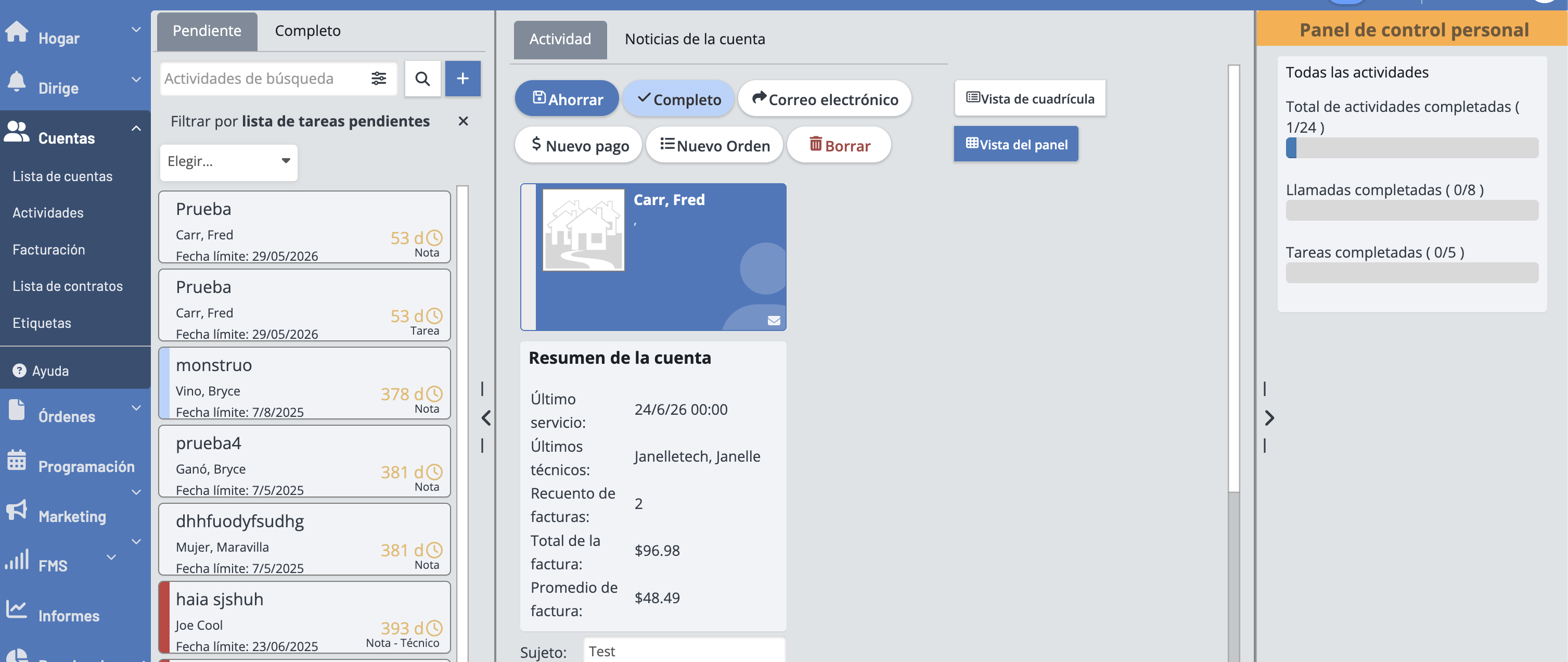
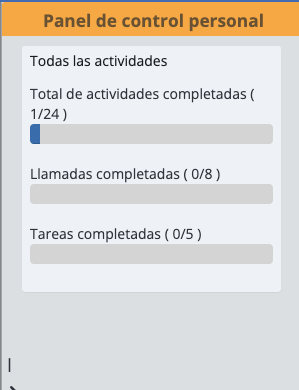
La vista de panel le permite ver sus actividades y sus detalles, y llevar un seguimiento de su progreso al completar actividades.
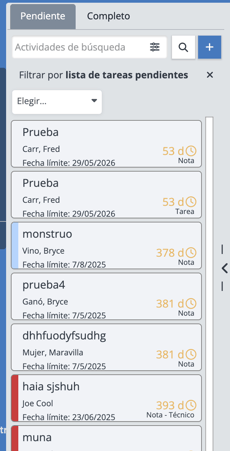
En el lado izquierdo puede ver tarjetas de sus actividades, filtradas por tipo o por quién está asignado a ellas.
En el centro puede ver los detalles de la cuenta que esté seleccionada. Puede editar los detalles de la actividad, así como crear un nuevo Correo Electrónico, Pago o Pedido.
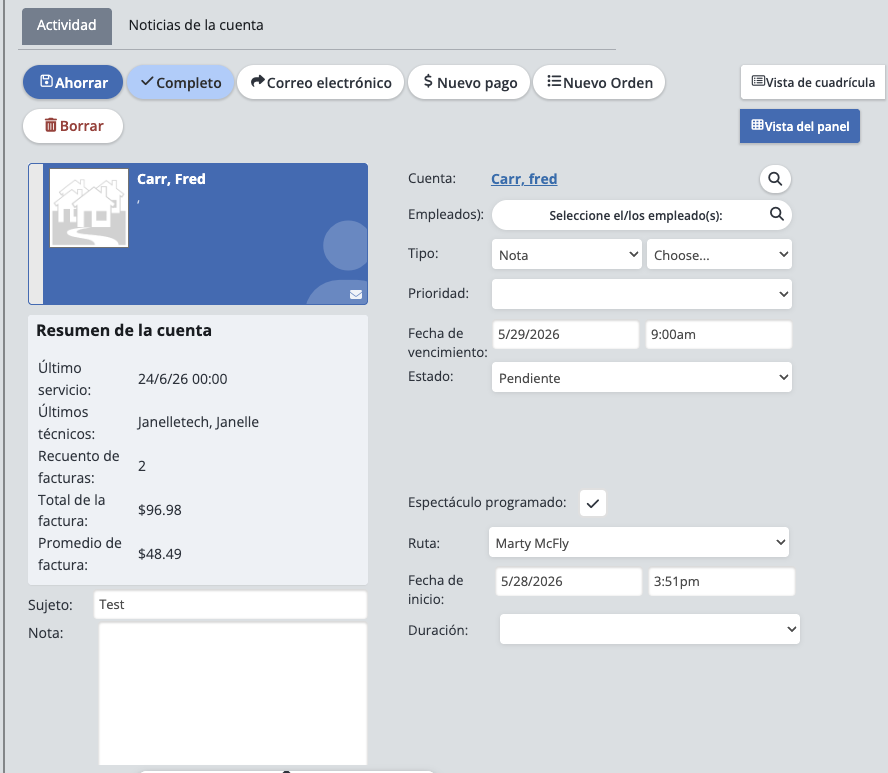
En el lado derecho puede ver su Panel Personal, que muestra su progreso al completar actividades.
Barra Lateral del Calendario
Después de crear una actividad, seleccione la Tarjeta de Actividad para abrir su Barra Lateral a la derecha. La Barra Lateral proporciona acceso fácil a algunas acciones importantes que puede realizar con su Actividad.
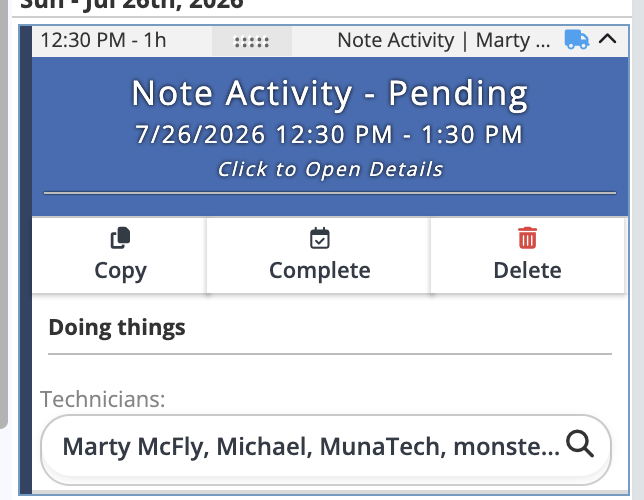
Por ejemplo, haga clic en la parte azul superior para abrir los Detalles de la Actividad si necesita hacer algún cambio. También puede hacer clic en "Copiar" para hacer una copia de la actividad que puede arrastrar y soltar en una nueva ubicación en el Calendario, o hacer clic en "Completar" para marcar la actividad como completada, o hacer clic en "Eliminar" para eliminar la actividad. Bajo "Técnicos" también puede ver o cambiar qué técnicos están asignados a la actividad.