
Cómo Crear una Nota de Crédito
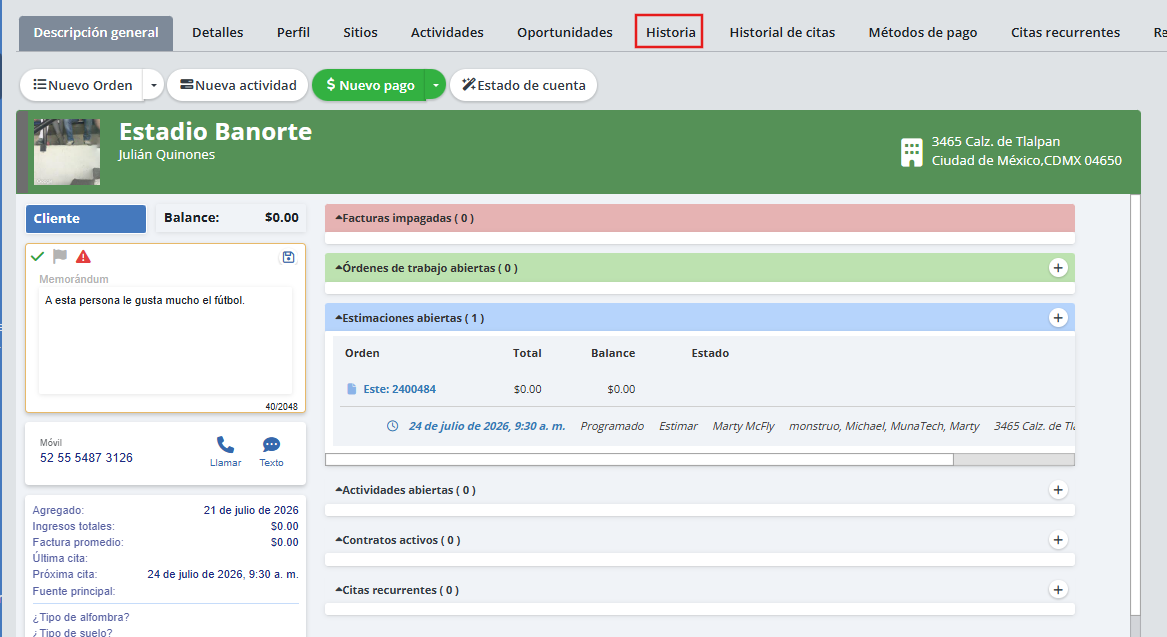
Para crear una Nota de Crédito, abre la cuenta del cliente en cuestión. Haz clic en la pestaña "Historial". Esto abrirá una lista de todas las órdenes y pagos de esta cuenta.
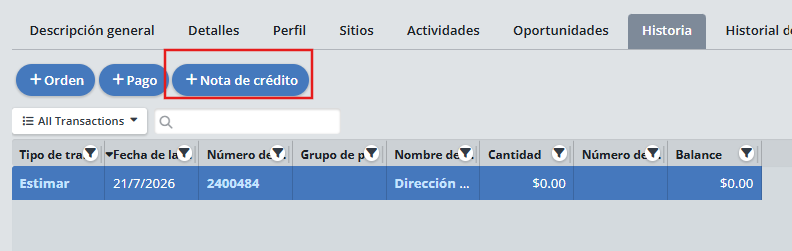
Haz clic en "+ Nota de Crédito".
Esto abrirá la ventana de Nota de Crédito. Aquí puedes agregar la siguiente información:
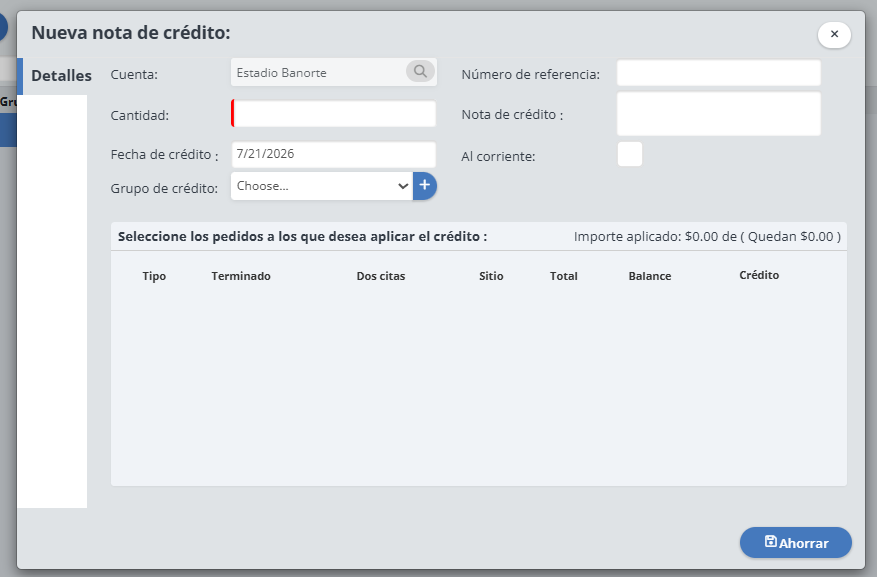
Monto: El monto total del crédito. Esta línea está marcada en rojo como obligatoria.
Fecha de Crédito: El día en que se creó este crédito o se registró el pago.
Grupo de Crédito: El tipo de crédito que es; algunos ejemplos incluyen Reembolso o Cliente VIP. Si necesitas crear un nuevo Grupo de Crédito, haz clic en el "+" junto al menú desplegable.
Número de Referencia: Opcional; un número de referencia, puede ser un número de transferencia de pago o un número de cheque.
Nota de Crédito: Una nota sobre la nota de crédito, lo que ocurrió, etc.
Publicado: Si esta casilla está marcada, indica que la nota ya fue exportada a QuickBooks. Marca esta casilla manualmente si NO deseas que se envíe a QuickBooks todavía.
Puedes aplicar este crédito a una orden en este momento seleccionando las órdenes a las que debe aplicarse. De lo contrario, haz clic en "Guardar" y la nota de crédito se creará en la cuenta.
Aplicar la Nota de Crédito a una Orden
Aplicar la nota de crédito a una orden es fácil. Simplemente abre el historial de la cuenta y haz clic en el enlace "Nota de Crédito" en la columna Tipo de Transacción.
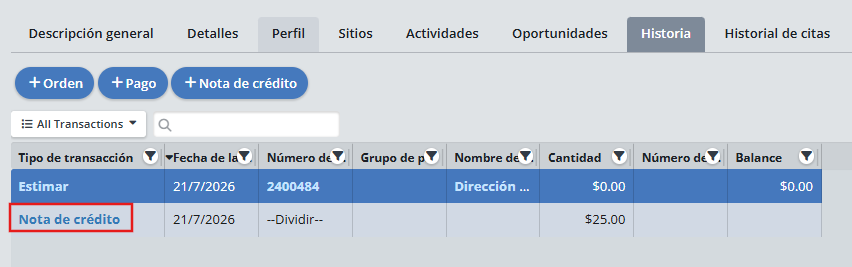
Esto abrirá los detalles de la Nota de Crédito en una nueva ventana.
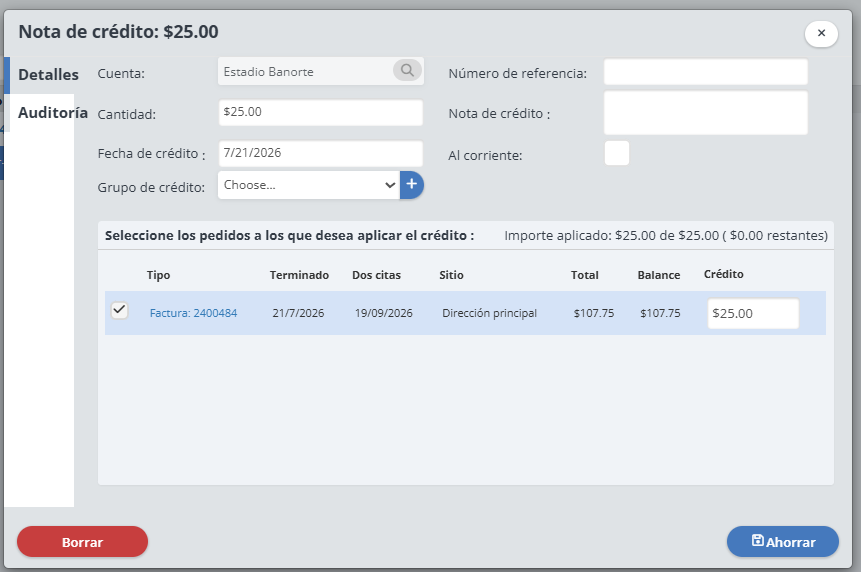
Selecciona la orden a la que se debe aplicar la nota y haz clic en "Guardar". La Nota de Crédito se aplicará a la orden.
Aplicar una Nota de Crédito a Múltiples Órdenes
Para aplicar una nota de crédito a múltiples órdenes, abre el historial de la cuenta y haz clic en el Tipo de Transacción "Nota de Crédito".
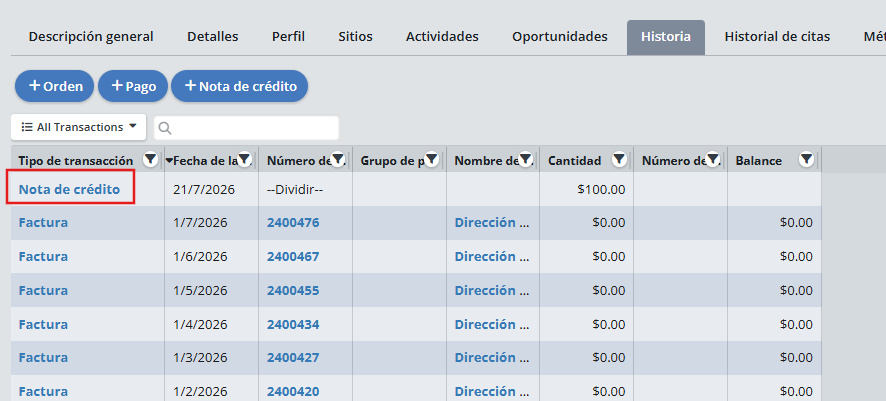
En la ventana de detalles de la Nota de Crédito, selecciona todas las órdenes a las que deseas aplicar la Nota de Crédito y ajusta cuánto de este crédito se aplicará a cada una.
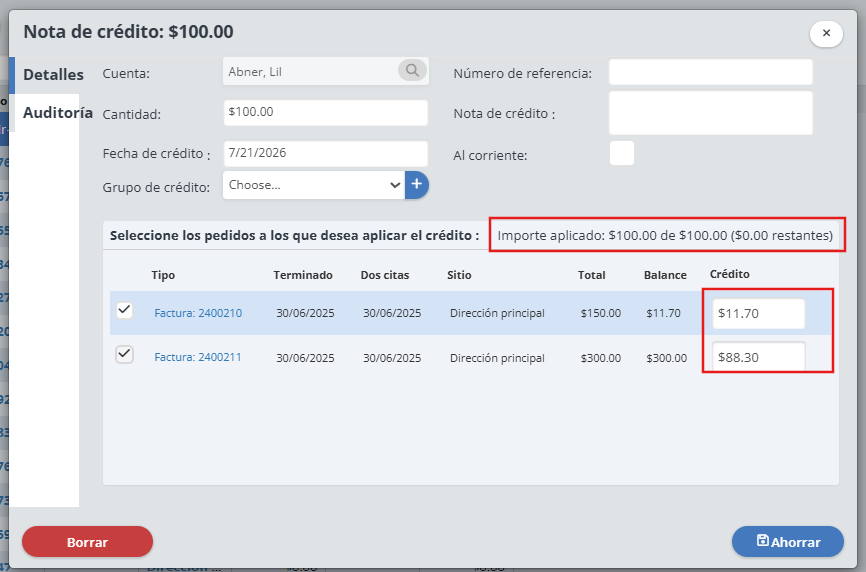
Una vez que hayas realizado los ajustes necesarios, haz clic en "Guardar" y el crédito se aplicará a las órdenes.
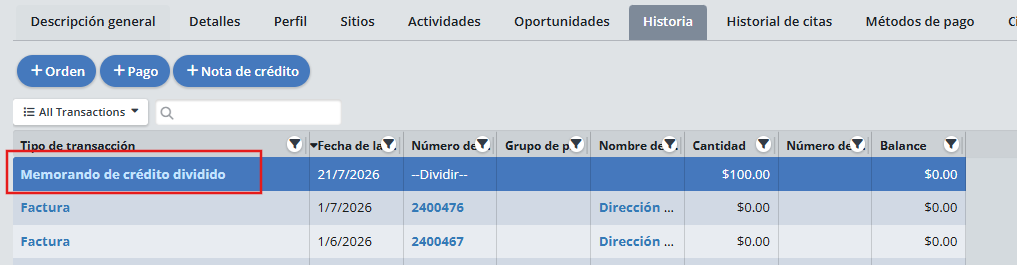
La Nota de Crédito ahora aparecerá como una "Nota de Crédito Dividida".