
Importar datos a ServiceMonster te ayuda a ahorrar tiempo. Tener tu información en ServiceMonster te permite comenzar a operar rápidamente y también abre la posibilidad de utilizar la información de las cuentas de los clientes y las fechas de facturas anteriores para iniciar campañas de marketing dirigidas a clientes pasados.
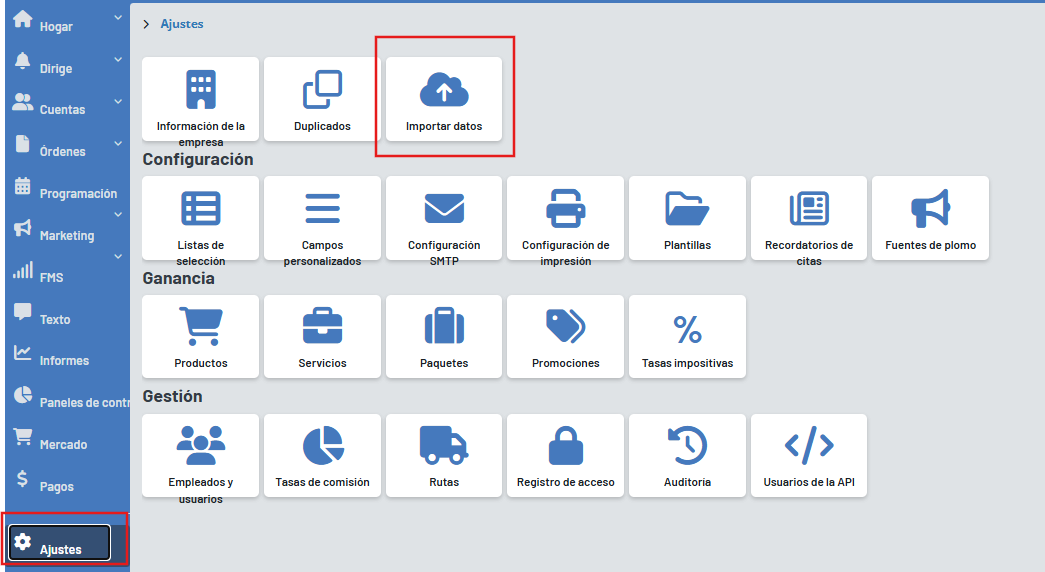
Opciones de Importación de Datos
Ofrecemos tres opciones para importar datos: QuickBooks Online, archivos CSV y una Importación Personalizada.
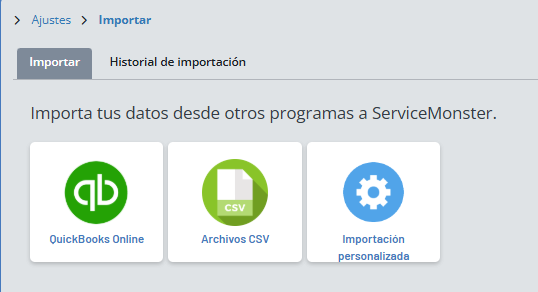
QuickBooks Online: QuickBooks Online es la forma más fácil de traer Cuentas, Facturas, Empleados, Servicios y más. Si ya usas QuickBooks Online o puedes fácilmente pasar tus datos a QuickBooks Online, esta será probablemente la mejor opción para llevar tu información a ServiceMonster. Ir a Importación desde QuickBooks Online
Archivos CSV: Si no usas QuickBooks Online o prefieres usar una hoja de cálculo, puedes crear una lista de cuentas y una lista de Productos y Servicios para importarlas como archivo CSV. Ir a Importación de Archivo CSV (Ir a Lista de Cuentas, Ir a Lista de Productos y Servicios)
QuickBooks Online
Si ya usas QuickBooks Online, puedes importar fácilmente los datos de tus clientes a ServiceMonster.
Desde la página de Importación, selecciona "QuickBooks Online".
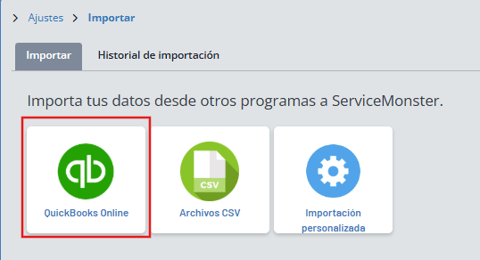
Si aún no te has conectado con QuickBooks Online, deberás configurar la conexión.
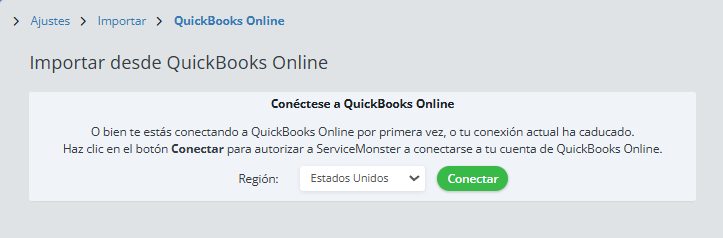
Al hacer clic en "Conectar" se abrirá una ventana donde podrás iniciar sesión en QuickBooks Online.
Inicia sesión y conéctate con QuickBooks Online.
Si lo deseas, puedes ingresar una fecha para limitar el sistema a que solo traiga información posterior a esa fecha. Luego haz clic en "Obtener Datos de QuickBooks".
Los datos ahora deberían estar importados en tu sistema de ServiceMonster.
Archivos CSV
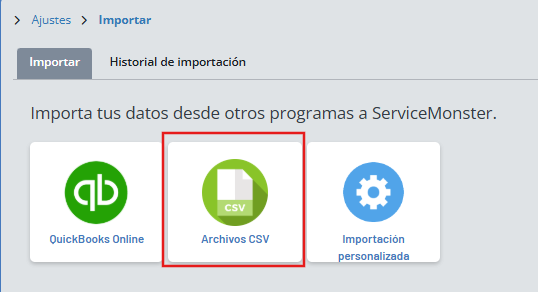
Tu primer paso para subir un archivo CSV es crear el archivo. Puedes crear estos tanto para importar la Lista de Cuentas como tu lista de Productos y Servicios.
Lista de Cuentas:
Si vas a subir tu lista de cuentas, tenemos un archivo CSV preelaborado que puedes usar para importar tus cuentas.
Una vez que tengas la plantilla, simplemente completa cada fila con la información del cliente. Cada columna designará un campo específico, así que solo asegúrate de que los datos que ingreses coincidan con la columna. Ten en cuenta que algunos campos requieren un formato específico, así que revisa la sección de "campos de importación" a continuación.
También ten en cuenta que no necesitas usar todos los campos, así que si no tienes toda la información, no te preocupes. Como mínimo, recomendamos incluir Nombre y Apellido, Nombre de la Empresa (si aplica), Número de Teléfono, Correo Electrónico y la información de la Dirección Principal del Sitio.
Obviamente, cuanta más información puedas traer, más fluida será la transición, pero con la recomendación mínima tendrás suficiente para conocer el nombre, la ubicación y la información de contacto del cliente.
Campos de Importación de la Lista de Cuentas:
Activo: Verdadero o Falso. Verdadero si la cuenta está activa, Falso si no lo está.
Salutación: Título para el cliente en la cuenta, Sr., Srta., Sra.
Nombre: El nombre del cliente asociado con la cuenta.
Apellido: El apellido del cliente asociado con la cuenta.
Nombre de la Empresa: El nombre de la empresa asociada con esta cuenta.
Comercial: Verdadero o Falso. Verdadero si la cuenta es una cuenta comercial, Falso si es una cuenta residencial.
Tipo de Cuenta: Prospecto o Cliente.
Subtipo de Cuenta: Agrega el subtipo para la cuenta. Es básicamente un sistema de etiquetas para categorizar tus cuentas de diferentes maneras con fines de marketing o seguimiento. Ejemplos comunes incluyen Administración de Propiedades, Agentes Inmobiliarios, Comercio Minorista, Restaurante, VIP, Etc.
Fecha de Adquisición: La fecha en que comenzaste a trabajar con este cliente, en formato MM/DD/AAAA.
Teléfono1: El primer número de teléfono del cliente.
Teléfono2: El segundo número de teléfono del cliente.
Teléfono3: El tercer número de teléfono del cliente.
Fax: Número de fax del cliente.
Correo Electrónico: Dirección de correo electrónico del cliente.
Términos de Pago: Los términos de pago para las órdenes en la cuenta de este cliente, elige entre "Pago al Recibir", "Neto 15", "Neto 30" o "Neto 60".
Memo: El memo de la cuenta que puedes ver en la parte superior de la página de la cuenta; puedes agregar hasta 2048 caracteres.
Referencia: Se puede usar para una nota corta y común o un campo cuando no se desea usar un campo personalizado. Este campo es buscable. El campo de referencia de la cuenta está limitado a 128 caracteres.
Fuente de Referencia (Lead Source): La fuente de referencia de la cuenta, es decir, cómo se enteraron de tu negocio.
Dirección1: Línea 1 de la dirección principal del sitio para esta cuenta. (Dirección)
Dirección2: Línea 2 de la dirección principal del sitio para esta cuenta. (Depto/Suite #, etc.)
Ciudad: Ciudad de la dirección principal del sitio para esta cuenta.
Condado: Condado de la dirección principal del sitio para esta cuenta.
País: País de la dirección principal del sitio para esta cuenta.
Estado: Estado de la dirección principal del sitio para esta cuenta.
Código Postal: Código postal de la dirección principal del sitio para esta cuenta.
Alerta: Verdadero o Falso. Verdadero si debe haber una alerta en esta cuenta, Falso si no.
Etiqueta de Teléfono 1: Elige entre Móvil, Casa o Trabajo para saber a qué tipo de teléfono corresponde el número de Teléfono1.
Etiqueta de Teléfono 2: Elige entre Móvil, Casa o Trabajo para saber a qué tipo de teléfono corresponde el número de Teléfono2.
Etiqueta de Teléfono 3: Elige entre Móvil, Casa o Trabajo para saber a qué tipo de teléfono corresponde el número de Teléfono3.
No Enviar Correo (Do Not Mail): Verdadero o Falso, marca esto como Verdadero si el cliente ha solicitado no recibir avisos de marketing a través de ese medio de contacto.
No Llamar (Do Not Call): Verdadero o Falso, marca esto como Verdadero si el cliente ha solicitado no recibir avisos de marketing a través de ese medio de contacto.
No Enviar Correo Electrónico (Do Not Email): Verdadero o Falso, marca esto como Verdadero si el cliente ha solicitado no recibir avisos de marketing a través de ese medio de contacto.
Monto de la Última Factura: El total de la última factura que tienes para esta cuenta. Tener esta información es útil para comenzar de inmediato campañas de retención de clientes basadas en el monto cobrado por trabajos anteriores.
Fecha de la Última Factura: El último día que trabajaste con este cliente. En formato MM/DD/AAAA. Tener esta información es útil para comenzar de inmediato campañas de retención de clientes basadas en la última fecha de trabajo realizado.
Referencia del Sitio: Campo adicional del sitio que puedes usar para casi cualquier propósito.
Nota del Sitio: Lugar para guardar notas específicas del sitio, como códigos de acceso, instrucciones para llegar, necesidades de equipo, etc.
Nombre del 2do Sitio: Campo opcional si deseas nombrar el sitio. Se usará la dirección por defecto si se deja en blanco.
Dirección1 del 2do Sitio: El primer vínculo de dirección para el segundo sitio. (Dirección)
Dirección2 del 2do Sitio: La segunda línea de dirección para el segundo sitio. (Depto/Suite #, etc.)
Ciudad del 2do Sitio: La ciudad para el segundo sitio en esta cuenta.
Código Postal del 2do Sitio: El código postal para el segundo sitio en esta cuenta.
Condado del 2do Sitio: El condado para el segundo sitio en esta cuenta.
País del 2do Sitio: El país para el segundo sitio en esta cuenta.
Contacto del 2do Sitio: El nombre de la persona de contacto para el segundo sitio en esta cuenta.
Teléfono1 del 2do Sitio: El número de teléfono para el segundo sitio en esta cuenta.
Lista de Productos y Servicios:
Si vas a subir tu lista de precios, tenemos un archivo CSV preelaborado que puedes usar para importar tus productos y servicios.
Una vez que tengas la plantilla, simplemente completa cada fila con la información del producto y servicio. Cada columna designará un campo específico, así que solo asegúrate de que los datos que ingreses coincidan con la columna.
Ten en cuenta que algunos campos requieren un formato específico, así que revisa la sección de "campos de importación" a continuación.
No todos los campos son obligatorios; como mínimo, solo se requiere el nombre del producto o servicio. También recomendamos incluir la descripción y la información de precio para que esté listo para usarse en las órdenes.
Campos de Importación de la Lista de Productos y Servicios:
Nombre del Servicio: El nombre del producto o servicio como deseas que aparezca en los formularios de orden. (La columna ServiceName en el archivo products and services.csv debe asignarse a la columna ServiceMonster Name, ya que las dos columnas tienen nombres diferentes y el mapeo automático no funciona.)
Código Rápido: Aquí puedes ingresar un código con el que puedas buscar este producto.
Descripción: Agrega una descripción para el producto o servicio; esto también puede aparecer en los formularios de orden.
Precio: El precio del producto o servicio.
Cantidad: La cantidad predeterminada para este producto o servicio.
Grupo: Puedes ingresar un nombre de grupo aquí si deseas agrupar tus productos y servicios.
Unidad: El tipo de unidad en la que se cotiza este producto o servicio (Ejemplo: Pie cuadrado).
Gravado (Verdadero=Sí, Falso=No): Si este producto o servicio está gravado (con impuesto), escribe "Verdadero"; si no está gravado, escribe "Falso".
Comisionable (Verdadero=Sí, Falso=No): Si este producto o servicio es comisionable, escribe "Verdadero"; si no, escribe "Falso".
Tipo (Servicio o Producto): Indica si esto es un producto o un servicio.
Venta Adicional (Verdadero=Sí, Falso=No): Si este producto o servicio debe marcarse automáticamente como una venta adicional, escribe "Verdadero"; si no, escribe "Falso".
Activo (Verdadero=Sí, Falso=No): Si este es un producto o servicio que ofreces actualmente, escribe "Verdadero"; si no, escribe "Falso".
Subir Archivos CSV
Para subir los archivos que creaste, haz clic en Importar Datos dentro de Configuración y selecciona "Archivos CSV".
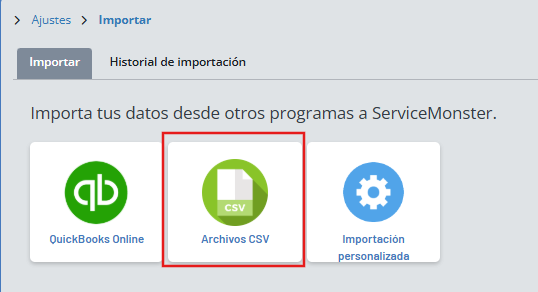
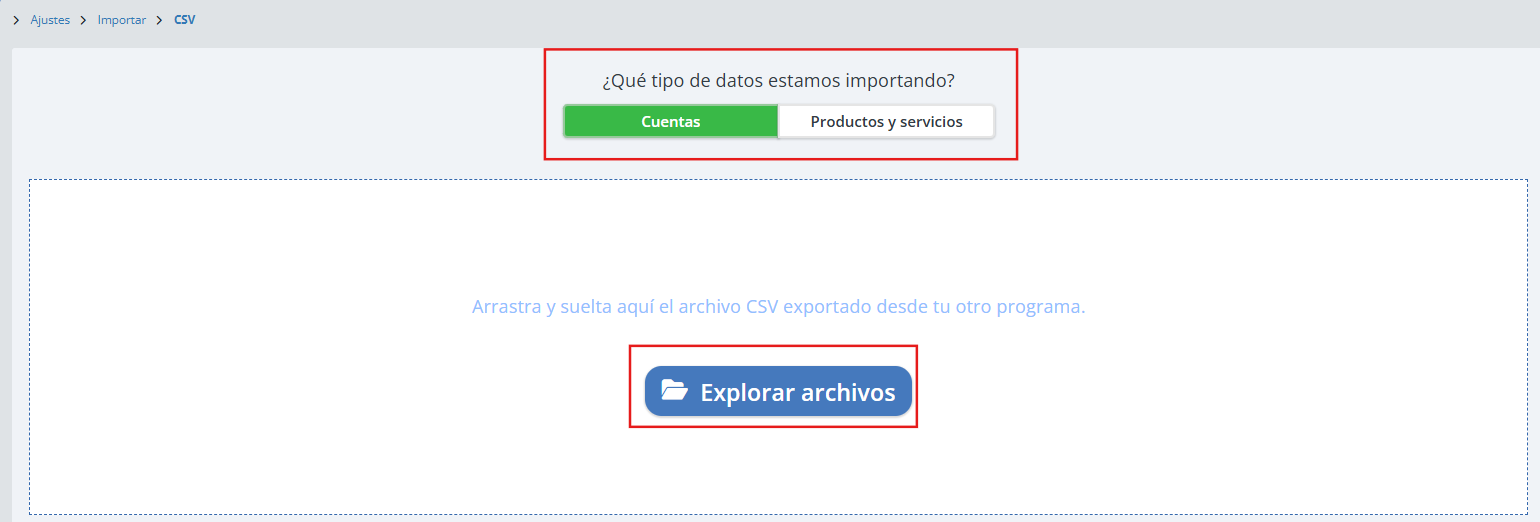
Elige si deseas importar "Cuentas" o "Productos y Servicios".
Luego haz clic en "Buscar Archivos" para seleccionar el archivo que deseas subir.
Una vez que se selecciona un archivo, esto te llevará a la Página de Mapeo de Campos. Aquí puedes verificar que los campos en los que ingresaste información se estén categorizando correctamente.
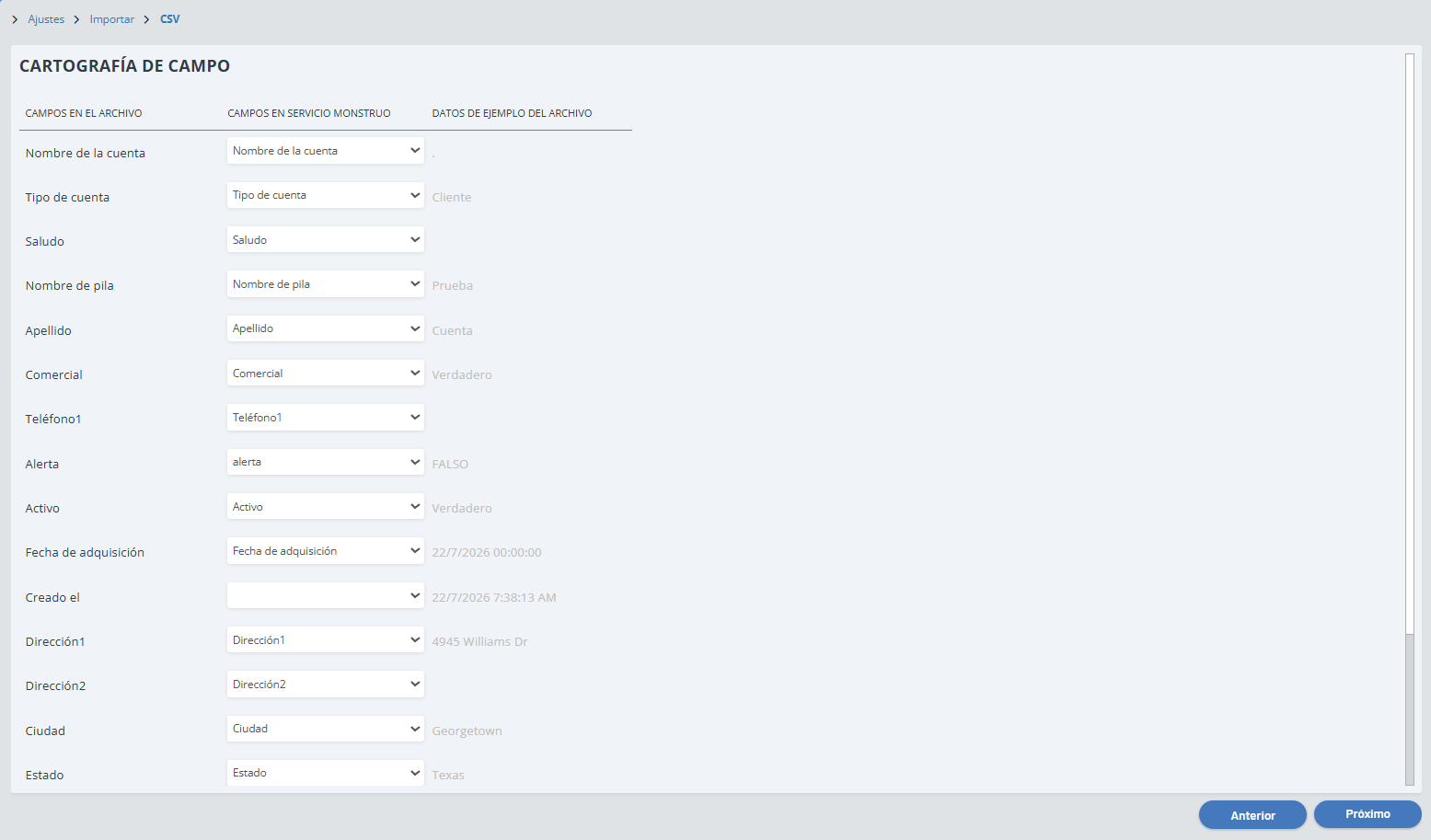
Revisa todo y confirma que esté categorizado correctamente. Luego haz clic en "Siguiente" para ver una vista previa de tus datos; si se ve correcto, haz clic en "Siguiente" nuevamente.
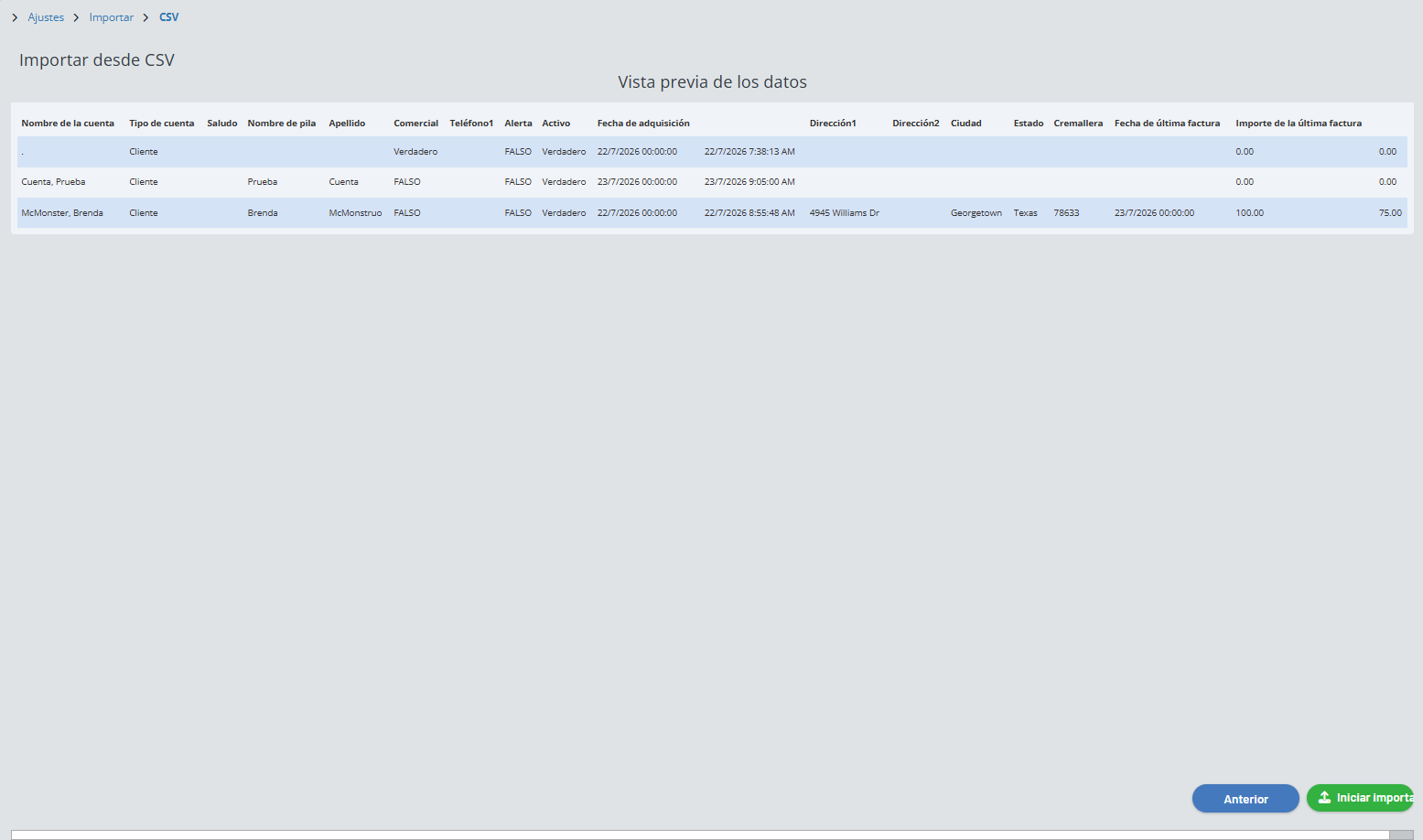
Comenzará la importación; tendrás la opción de cancelarla desde aquí. De lo contrario, deberás esperar hasta que se complete la importación. El sistema te notificará una vez que la importación haya finalizado.