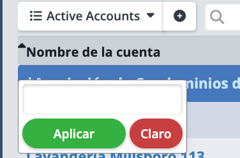
Navegación de Cuadrícula
A medida que se desplaza por ServiceMonster, es posible que note varias Cuadrículas. Aquí hay algunas herramientas consistentes que puede usar para navegar por ellas. Para este ejemplo, vamos a ver la Página de Lista de Cuentas.
Filtro de Lista y Búsqueda Aquí,
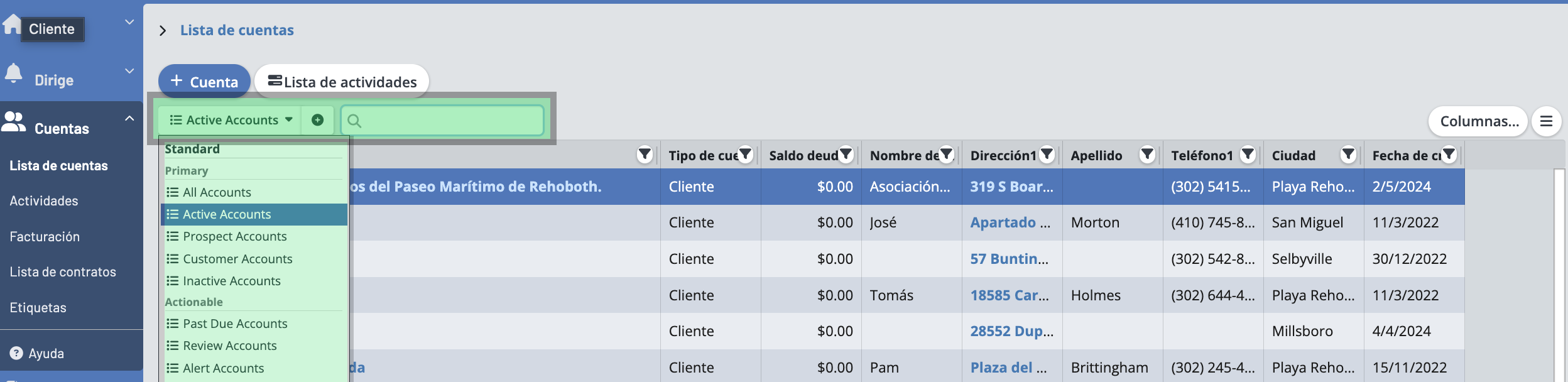
en la parte superior de la Cuadrícula, hay un menú desplegable donde puede elegir diferentes filtros para la lista (Cuentas Activas, Cuentas Inactivas, Cuentas Vencidas, etc.). También puede usar la barra de búsqueda para buscar un elemento específico en la lista.
Categorías de Columnas

Puede filtrar fácilmente la lista por las diferentes Columnas o Categorías haciendo clic en el nombre de la categoría. También puede hacer clic en el nombre más de una vez para cambiar la dirección en que se filtran los elementos (de mayor a menor vs. de menor a mayor, o A-Z vs. Z-A).
Puede cambiar el tamaño de una columna haciendo clic en la línea entre las columnas y deslizándola hacia la izquierda o derecha.
También puede tomar una columna y arrastrarla y soltarla para reordenar las columnas.
Más Opciones
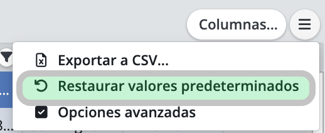
El pequeño botón circular en la parte superior derecha es el botón "Más Opciones". Esto abre un menú donde puede elegir hacer lo siguiente.

Exportar a CSV
Esto le permite crear un archivo CSV con la información de esta lista. Al hacer clic en "Exportar a CSV" se abre un menú donde puede elegir qué columnas se incluyen.
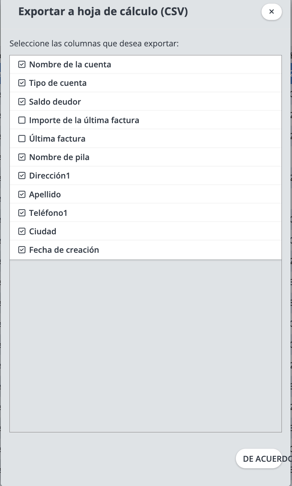
Si desea incluir alguna columna que no se muestre actualmente en su vista de cuadrícula, primero deberá hacer clic en "Opciones Avanzadas".
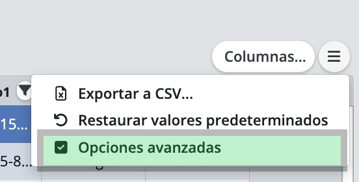
Luego haga clic en el botón "Columnas" directamente a la izquierda del botón "Más Opciones".

Esto abre una nueva ventana llamada "Elegir Columnas de Cuadrícula".
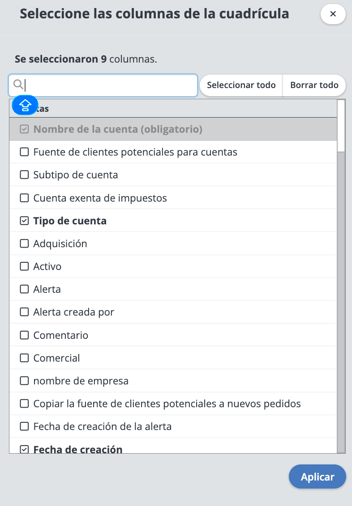
Desde esta ventana, elija las columnas que desea exportar para agregar a la cuadrícula. Hay un botón "Seleccionar Todo" en la parte superior que seleccionará todas las columnas disponibles para exportar. Haga clic en "Aplicar" cuando esté conforme con su selección, y los cambios se guardarán.
Ahora, haga clic en el botón "Más Opciones" y seleccione "Exportar a CSV". Seleccione todas las columnas que desea exportar y haga clic en "Aceptar". Esto descargará su lista de cuadrícula con las columnas elegidas, que luego podrá abrir en Excel. Para salir del modo "Opciones Avanzadas", simplemente deseleccione el botón.
Restaurar Valores Predeterminados
Este botón restaurará la lista a su configuración predeterminada.
Opciones Avanzadas
Al seleccionar "Opciones Avanzadas" se agregan filtros a las columnas de su cuadrícula.

Puede hacer clic en el pequeño botón de filtro y se abrirá un cuadro. Aquí puede escribir cualquier cosa por la que desee filtrar esa columna.