
¿Dónde Puedo Crear una Cuenta?
Tiene tres caminos posibles para crear una nueva cuenta: la pantalla de Inicio, la Lista de Cuentas y el Agregado Rápido. Cada uno de estos lo llevará al mismo tipo de ventana. Para ver un recorrido de cómo usar el Agregado Rápido, haga clic aquí.
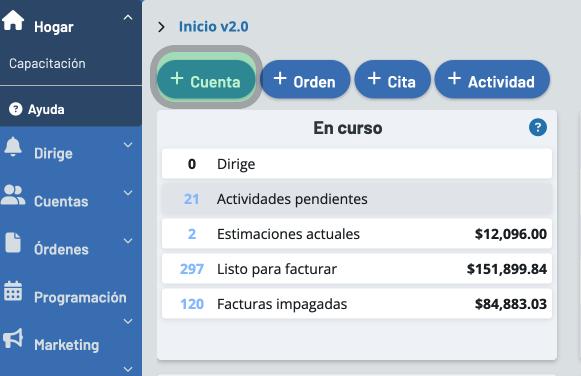
Pantalla de Inicio Desde la pantalla de Inicio, simplemente haga clic en el botón "+ Cuenta". Este camino le permitirá crear únicamente una cuenta si está usando la versión de Inicio v.
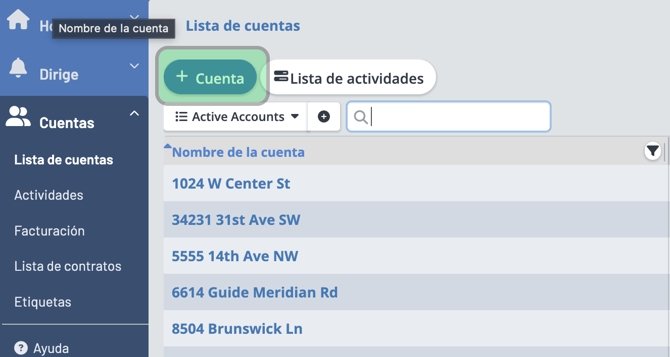
Lista de Cuentas Desde la página de Lista de Cuentas, simplemente haga clic en el botón "+ Cuenta". Este camino le permitirá crear únicamente una cuenta.
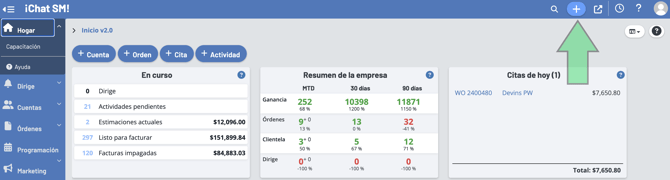
Agregado Rápido Puede acceder al Agregado Rápido desde cualquier lugar de ServiceMonster simplemente haciendo clic en el botón azul "+" en la parte superior de la pantalla. Este camino le permitirá crear no solo una cuenta, sino también un pedido y una cita si es necesario.
¿Cómo Creo la Cuenta? Así es como se ve la pantalla de creación de cuenta sin importar qué camino tome.
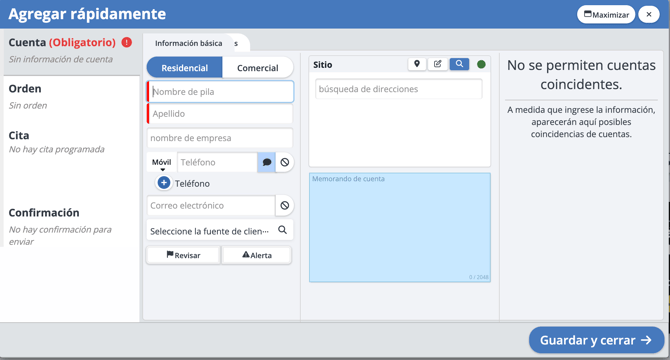
Información Básica Aquí puede comenzar a agregar los detalles de la cuenta. Si está buscando una cuenta ya existente, todo lo que tiene que hacer es comenzar a escribir los detalles de la cuenta, y ServiceMonster mostrará cualquier posible coincidencia en el cuadro a la derecha. Haga clic en el botón Ir a la Cuenta para salir del Agregado Rápido y abrir esa cuenta. Use la flecha resaltada a la izquierda si este no es el mismo cliente, lo cual lo regresará a ingresar la información de la cuenta nuevamente.
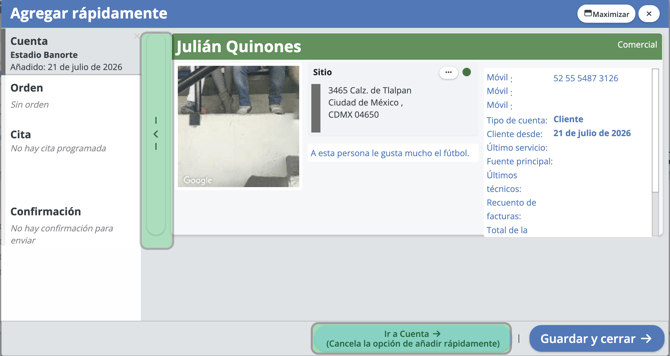
Cliente Nuevo Si no es una cuenta ya existente, simplemente puede completar todos los detalles de la cuenta lo más rápido posible, con toda la información que el cliente proporcione.
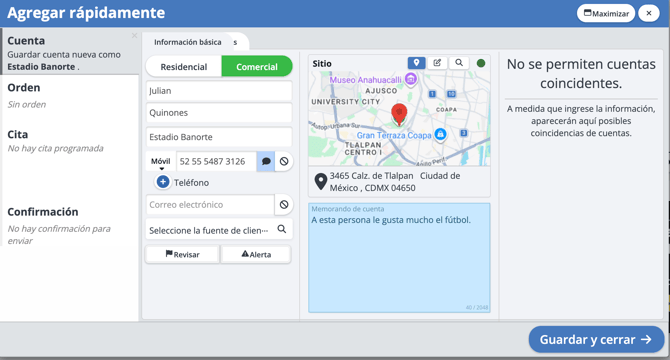 Residencial o Comercial: Elija si la cuenta es una cuenta Residencial o Comercial.
Nombre: El nombre de la persona asociada con la cuenta. (Si esta es una cuenta Residencial, este es un campo obligatorio y será el nombre de la cuenta).
Apellido: El apellido de la persona asociada con la cuenta. (Si esta es una cuenta Residencial, este es un campo obligatorio y será el nombre de la cuenta).
Nombre de la Empresa: El nombre de la empresa asociada con la cuenta. (Si esta es una cuenta Comercial, este es un campo obligatorio y será el nombre de la cuenta).
Teléfono: El número de teléfono de la cuenta. Aquí puede agregar un número de teléfono. Si el número es uno al que puede enviar mensajes de texto, puede dejar el cuadro de texto resaltado en azul. Si el cliente le ha pedido que no llame a ese número con fines de marketing, puede hacer clic en el ícono "No" (círculo con una línea que lo atraviesa) para marcar su cuenta como una cuenta de "No Contactar - Llamada". Para agregar otro número de teléfono, haga clic en el botón "+ Teléfono".
Correo Electrónico: La dirección de correo electrónico de la cuenta. Puede agregar varias direcciones de correo electrónico incluyendo un punto y coma entre ellas. Si el cliente le ha pedido que no envíe correos electrónicos a esa dirección con fines de marketing, puede hacer clic en el ícono "No" (círculo con una línea que lo atraviesa) para marcar su cuenta como una cuenta de "No Contactar - Correo Electrónico".
Seleccionar Origen del Cliente Potencial: Aquí es donde ingresa cómo se enteró el cliente de este negocio. Puede elegir entre una Campaña (esfuerzo de marketing) o una Cuenta. En este caso, una Cuenta es uno de sus clientes existentes que recomendó sus servicios.
Revisar: Marque esta cuenta para revisión. Puede filtrar las cuentas marcadas para revisión en la lista de cuentas.
Alerta: Puede agregar una alerta a esta cuenta. Para obtener más información sobre las alertas, haga clic aquí.
Sitio: La dirección del sitio; puede usar el asistente de direcciones para elegir de una lista desplegable de posibles direcciones.
Nota: Agregue notas sobre la cuenta que el cliente no podrá ver.
Posibles Coincidencias: A medida que escribe información sobre la cuenta, ServiceMonster buscará entre todas sus cuentas. Cualquier posible coincidencia de cuenta aparecerá ahí, y simplemente puede seleccionar la cuenta desde ahí si corresponde. Se comparará el nombre, el nombre de la empresa, la dirección, el correo electrónico y el número de teléfono.
Detalles
En la pestaña de detalles, puede editar o agregar detalles adicionales opcionales sobre su cliente. Esto puede abarcar una variedad de temas que podrían ayudar con el trabajo en el sitio, visitas futuras o esfuerzos de marketing.
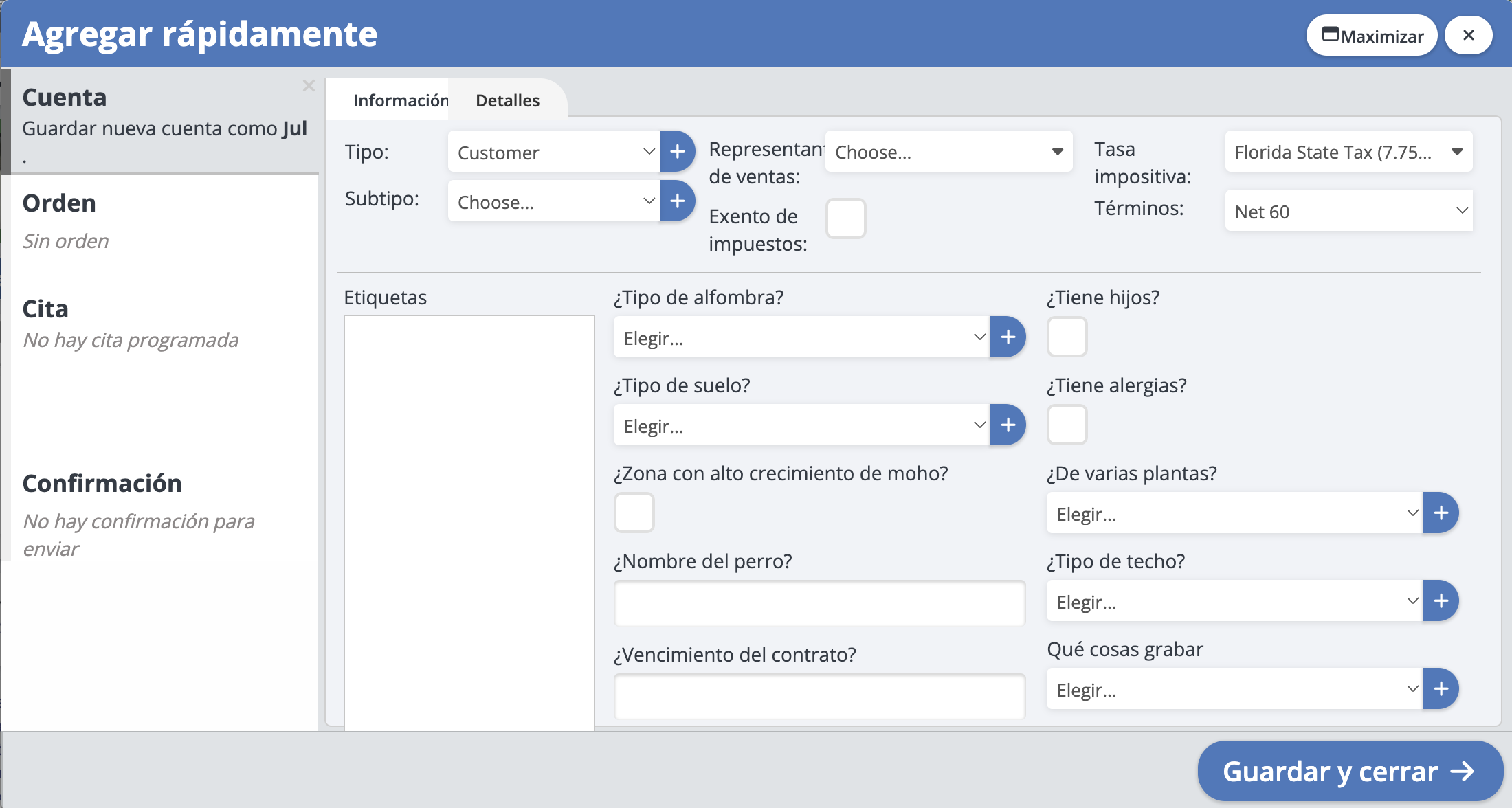
Tipo: Cambie el tipo de cuenta.
Subtipo: Cambie el subtipo de cuenta.
Representante de Ventas: Seleccione un representante de ventas vinculado a esta cuenta.
Exento de Impuestos: Marque esta casilla si este cliente está exento de impuestos.
Tasa de Impuesto: Seleccione la tasa de impuesto para esta cuenta.
Términos: Seleccione los términos de pago para esta cuenta (elija entre Pago al Recibir, Neto 15, Neto 30, o Neto 60).
Guardar y Cerrar: Una vez que haya completado la información de la cuenta, si hace clic en "Guardar y Cerrar", la cuenta será creada. Si desea continuar para crear un pedido, simplemente puede hacer clic en la pestaña "Pedido" en el lado izquierdo para seguir avanzando en el proceso.
Una vez que haga clic en "Guardar y Cerrar", la cuenta será creada.