
Aquí están las etapas en el ciclo de vida de una Orden en ServiceMonster:
Los Estimados, siempre codificados en color azul, son el paso de conversación de tu proceso. Crear un Estimado es ideal para clientes que están cotizando precios o que aún no están decididos a hacer negocios contigo. Si preparas un Estimado, tendrás un registro de los precios que les ofreciste y podrás llevar seguimiento de tu lista de Estimados, contactando fácilmente a aquellos de quienes no has tenido noticias para convertirlo en una Orden de Trabajo y programar ese trabajo.
Las Órdenes de Trabajo, siempre codificadas en color verde, son el paso de trabajo de tu proceso. Aquí es cuando programarás una cita para ir a realizar el trabajo.
Las Facturas, siempre codificadas en color rosa, son el paso de pago de tu proceso. Cuando el trabajo esté terminado, puedes convertir tu orden de trabajo en una factura y cobrar el pago para finalizar la orden.
¿Dónde Puedo Crear una Orden?
Puedes crear una nueva orden desde la Página Principal, la Lista de Órdenes, una Página de Cuenta y el Quick Add (Agregar Rápido).
Crear una orden desde la Página Principal, la Lista de Órdenes y la Página de Cuenta te llevará a la página de nueva orden.
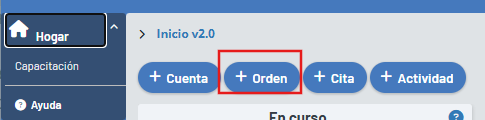
Página Principal
Para crear una nueva orden desde la Página Principal, haz clic en el botón "+ Orden".
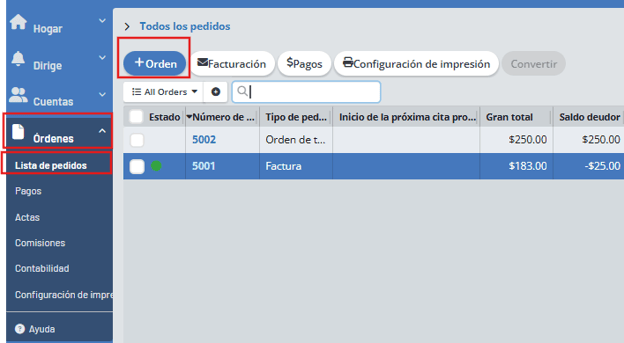
Lista de Órdenes
Desde la Lista de Órdenes, simplemente haz clic en el botón "+ Orden".
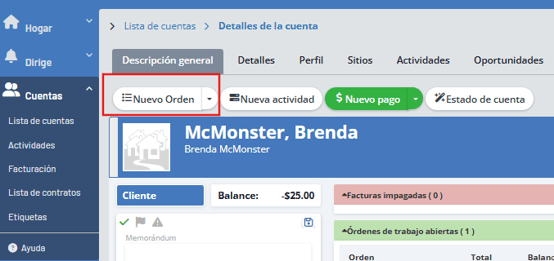
Página de Cuenta
Desde una página de cuenta, puedes hacer clic en el botón "Nueva Orden".
Cómo Crear una Orden
Si utilizas la Página Principal, la Lista de Órdenes o la Página de Cuenta, serás dirigido a la página de Detalles de la Orden.
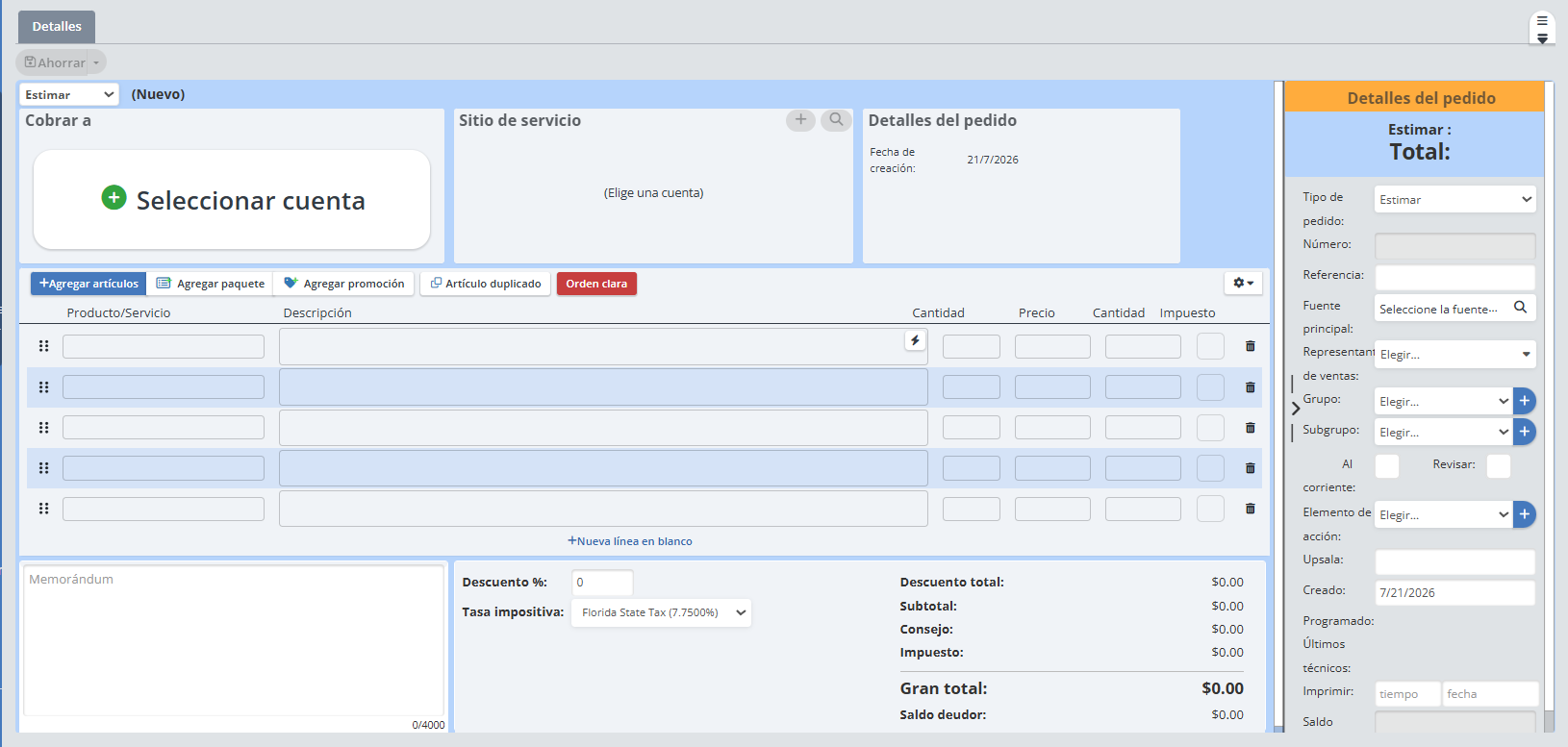
Sección Superior:

A menos que hayas creado la orden desde la Página de Cuenta, deberás elegir la cuenta para la cual es la orden.
Elegir Tipo de Orden: En el menú desplegable de la esquina superior izquierda, puedes seleccionar qué tipo de orden estás creando: Estimado, Orden de Trabajo o Factura.
Elegir Cuenta: Selecciona la cuenta para esta orden, o crea una nueva cuenta.
Sitio de Servicio: Esto se completará automáticamente con el sitio principal de la cuenta, pero también puedes elegir otro sitio para la cuenta aquí.
Detalles de la Orden: Aquí podrás ver los detalles de la orden.
Sección Media:
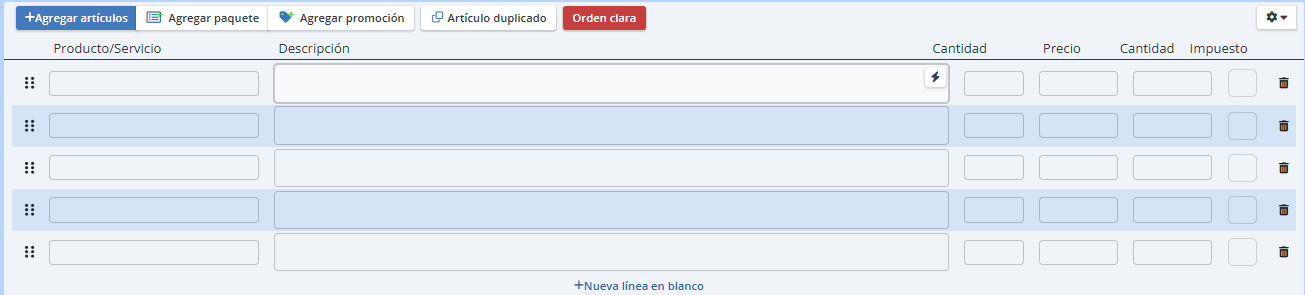
+Agregar Artículos: Usa este botón para abrir el menú de Agregar Artículos en Lote, donde puedes ver y seleccionar fácilmente múltiples partidas.
Agregar Paquete: Usa este botón para agregar un paquete (puedes crear paquetes desde la página de Paquetes dentro de Configuración).
Agregar Promoción: Usa este botón para agregar una promoción (puedes crear Promociones desde la página de Promociones dentro de Configuración).
Duplicar Artículo: Si seleccionas una partida, puedes hacer clic en este botón para duplicarla.
Limpiar Orden: Este botón elimina todas las partidas de la orden.
Partidas para Productos y Servicios: En las filas de partidas, puedes construir tu orden haciendo clic en el campo de texto de la columna "Producto/Servicio" para buscar y seleccionar productos o servicios existentes que desees usar, o crear rápidamente nuevos según sea necesario. Si seleccionas un Producto o Servicio existente, su descripción, cantidad, precio, etc. predeterminados se completarán automáticamente. Estos pueden actualizarse en cualquier momento para tu orden actual si necesitas crear precios/notas personalizados, etc. para esa orden. Para más información sobre productos/servicios, haz clic aquí.
+Nueva Línea en Blanco: Este botón agrega una nueva partida en blanco. La Cantidad o la descripción deben completarse aquí; no puedes agregar una línea completamente en blanco.
Sección Inferior:

Memo: Aquí puedes agregar notas que serán visibles en tus Estimados, Órdenes de Trabajo y Facturas. Los clientes podrán ver estas notas.
Descuento: Puedes agregar un descuento porcentual a toda la orden.
Tasa de Impuesto: Puedes seleccionar la tasa de impuesto de la orden.
La Barra Lateral:
En el lado derecho de la pantalla. Si no la ves, haz clic en la flecha resaltada en roja.
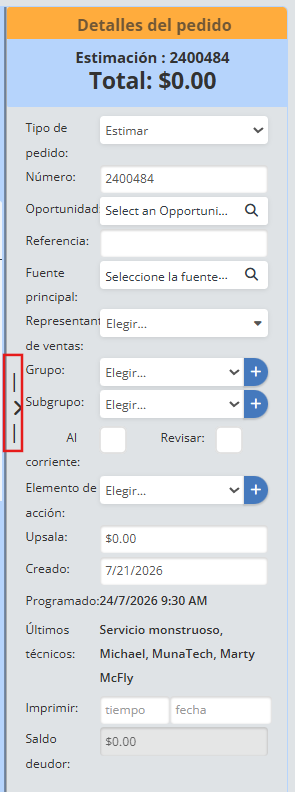 Tipo de Orden: Puedes elegir si estás creando un Estimado, Orden de Trabajo o Factura.
Número: Esto se completará automáticamente con el número de orden que se genera una vez que se guarda la orden que estás creando.
Oportunidad: Puedes seleccionar una cuenta de oportunidad para conectarla a esta orden.
Referencia: Aquí es donde puedes agregar un número de orden de compra (PO #).
Fuente de Referencia: Elige una fuente de referencia para esta orden (por qué tu cliente llega a tu negocio o regresa a él).
Representante de Ventas: Puedes elegir un representante de ventas para la orden.
Grupo: Puedes elegir una agrupación para esta orden.
Subgrupo: Puedes elegir un subgrupo para esta orden.
Publicado: Marca esta casilla si no deseas que esta orden se transfiera a QuickBooks.
Revisión: Aquí puedes marcar las órdenes que necesitan ser revisadas. Este es un filtro que también puedes usar en la página de lista de órdenes.
Elemento de Acción: Este es un espacio opcional donde puedes agregar más detalles sobre la orden.
Venta Adicional: Puedes agregar el monto de la Venta Adicional en la orden.
Creado: Puedes cambiar la fecha de "Creado" de la orden.
Programado: Si la orden está programada, esa información aparecerá aquí.
Último(s) Técnico(s): Si la orden está programada, los técnicos asignados a esta cita aparecerán aquí.
Impresión: La fecha que aparecerá en la página de la orden; puedes hacer que sea el día en que se realizó el trabajo o cuando se creó la orden.
Saldo Pendiente: El saldo total pendiente de la orden.
Cuando termines, haz clic en "Guardar" para crear la orden.
Agregar Rápido
Si utilizas el Quick Add, tendrás un proceso ligeramente más simplificado para crear la orden.
Puedes acceder al Quick Add desde cualquier página simplemente haciendo clic en el "+" azul en la parte superior de la pantalla.

Tu primer paso será comenzar a escribir un nombre y crear una nueva cuenta, o seleccionar una cuenta del cuadro de "Posibles Coincidencias".
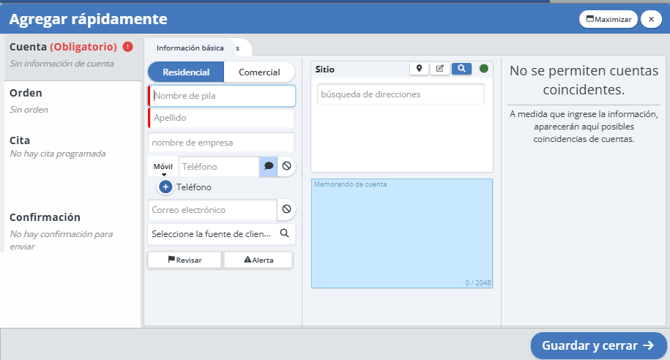
Una vez que hayas hecho eso, puedes hacer clic en la pestaña "Orden" para comenzar a crear tu orden. Elige si deseas crear un Estimado, Orden de Trabajo o Factura.
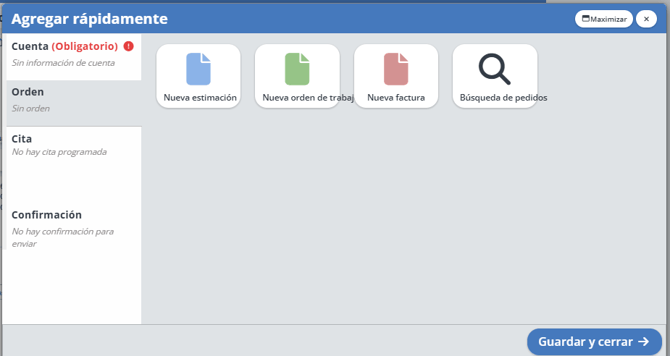
Aquí puedes agregar tus partidas, un paquete, una promoción y una fuente de referencia.
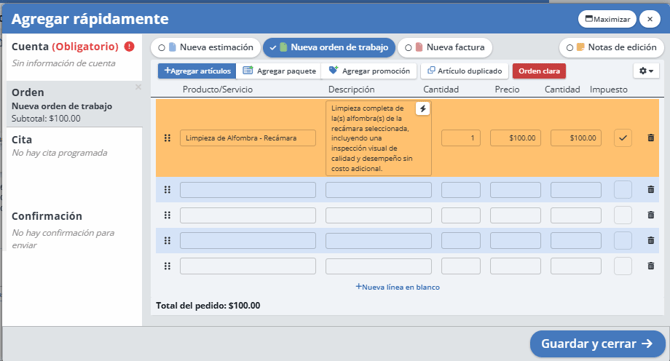
Una vez que hayas terminado, simplemente haz clic en "Guardar y Cerrar" para crear la orden, o haz clic en la pestaña "Cita" para crear una cita para la orden.