
Ubicación de la Página de Detalles de la Orden
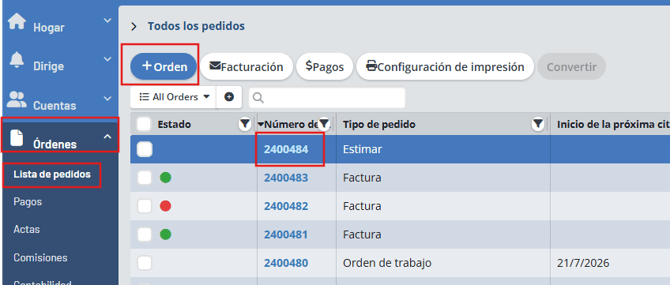
Desde el Menú Principal, selecciona "Órdenes" y luego "Lista de Órdenes". Desde aquí puedes crear una nueva orden con el botón "+ Orden" o seleccionar un número de orden existente de la lista. Esto abrirá una nueva Página de Detalles de Orden en blanco para completar, o abrirá la Página de Detalles de Orden de una orden existente.
Una Nueva Orden en Blanco
Esta es la Página de Detalles de Orden para una nueva orden en blanco.
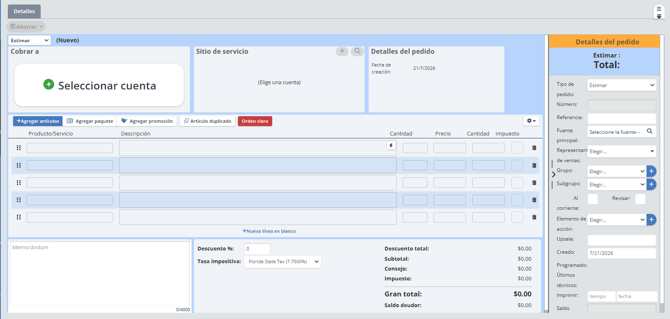
Desde esta página puedes agregar los siguientes detalles sobre cada orden:
Sección Superior:

Elegir Tipo de Orden: En el menú desplegable de la esquina superior izquierda, puedes seleccionar qué tipo de orden estás creando: Estimado, Orden de Trabajo o Factura.
Elegir Cuenta: Selecciona la cuenta para esta orden, o crea una nueva cuenta.
Sitio de Servicio: Esto se completará automáticamente con el sitio principal de la cuenta, pero también puedes elegir otro sitio para la cuenta aquí.
Detalles de la Orden: Aquí podrás ver los detalles de la orden.
Sección Media:
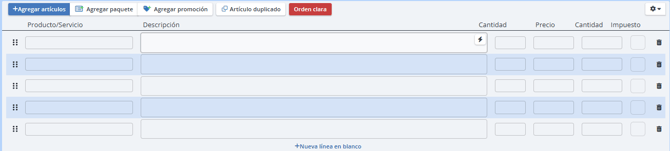
+Agregar Artículos: Usa este botón para abrir el menú de Agregar Artículos en Lote, donde puedes ver y seleccionar fácilmente múltiples partidas.
Agregar Paquete: Usa este botón para agregar un paquete (puedes crear paquetes desde la página de Paquetes dentro de Configuración).
Agregar Promoción: Usa este botón para agregar una promoción (puedes crear Promociones desde la página de Promociones dentro de Configuración).
Duplicar Artículo: Si seleccionas una partida, puedes hacer clic en este botón para duplicarla.
Limpiar Orden: Este botón elimina todas las partidas de la orden.
Partidas: En el cuadro de partidas, puedes hacer clic debajo de la palabra "Artículo" para abrir un menú desplegable y seleccionar la partida que deseas usar.
+Nueva Línea en Blanco: Este botón agrega una nueva partida en blanco. La Cantidad o la descripción deben completarse aquí; no puedes agregar una línea completamente en blanco.
Sección Inferior:

Memo: Aquí puedes agregar notas que serán visibles en tus Estimados, Órdenes de Trabajo y Facturas. Los clientes podrán ver estas notas.
Descuento: Puedes agregar un descuento porcentual a toda la orden.
Tasa de Impuesto: Puedes seleccionar la tasa de impuesto de la orden.
La Barra Lateral:
En el lado derecho de la pantalla. Si no la ves, haz clic en la flecha resaltada en roja.
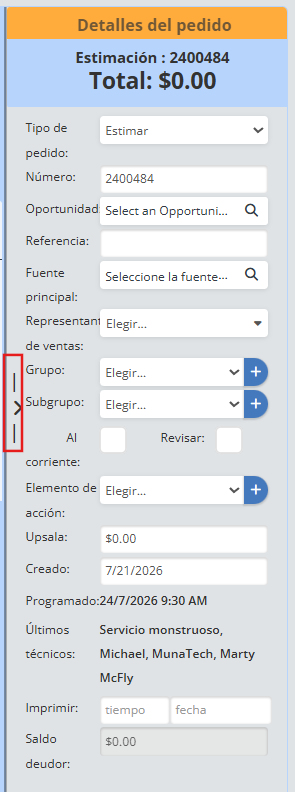 Tipo de Orden: Puedes elegir si estás creando un Estimado, Orden de Trabajo o Factura.
Número: Esto se completará automáticamente con el número de orden que se genera una vez que se guarda la orden que estás creando.
Oportunidad: Puedes seleccionar una cuenta de oportunidad para conectarla a esta orden.
Referencia: Aquí es donde puedes agregar un número de orden de compra (PO #).
Fuente de Referencia: Elige una fuente de referencia para esta orden (por qué tu cliente llega a tu negocio o regresa a él).
Representante de Ventas: Puedes elegir un representante de ventas para la orden.
Grupo: Puedes elegir una agrupación para esta orden.
Subgrupo: Puedes elegir un subgrupo para esta orden.
Publicado: Marca esta casilla si no deseas que esta orden se transfiera a QuickBooks.
Revisión: Aquí puedes marcar las órdenes que necesitan ser revisadas. Este es un filtro que también puedes usar en la página de lista de órdenes.
Elemento de Acción: Este es un espacio opcional donde puedes agregar más detalles sobre la orden.
Venta Adicional: Agrega manualmente cualquier total de venta adicional aquí.
Creado: Puedes cambiar la fecha de "Creado" de la orden.
Programado: Si la orden está programada, esa información aparecerá aquí.
Último(s) Técnico(s): Si la orden está programada, los técnicos asignados a esta cita aparecerán aquí.
Impresión: La fecha que aparecerá en la página de la orden; puedes hacer que sea el día en que se realizó el trabajo o cuando se creó la orden.
Saldo Pendiente: El saldo total pendiente de la orden.
Una Orden Existente
Al ver una orden existente desde la Página de Detalles de Orden, verás una barra de menú en la parte superior para acceso rápido a las acciones clave.
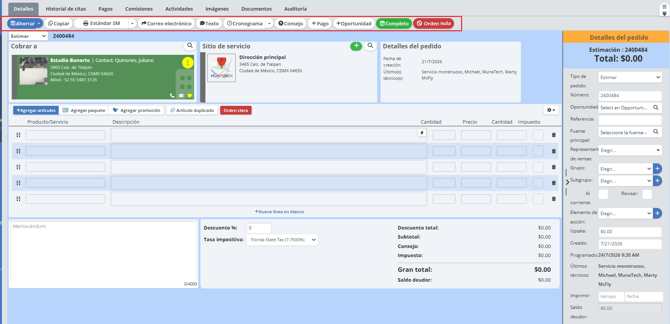
Desde esta barra de menú puedes:

Guardar: Guarda cualquier cambio que hayas hecho. También puedes usar la flecha desplegable para "Guardar y Cerrar" y "Guardar y Nuevo" para comenzar una nueva orden.
Copiar: Crea una copia duplicada de esta orden.
SM Estándar: Genera un PDF de la orden de trabajo para descargar o imprimir.
Correo Electrónico: Abre el Editor de Correo para enviar un correo electrónico a esta cuenta.
Texto: Abre la ventana de Enviar Texto para enviar un mensaje de texto a esta cuenta.
Programar: Abre el calendario y agrega esta cuenta a "En Espera" (On Deck).
Propina: Agrega un monto de propina y una descripción a la orden.
+Pago: Agrega un nuevo pago a esta orden y guarda.
+Oportunidad: Agrega una nueva oportunidad de orden a esta cuenta y guarda.
Completar: Abre el Asistente de Finalización para completar una orden.
Anular Orden: Abre una ventana para anular la orden y cancelar sus trabajos pendientes, o eliminar la orden y todos sus trabajos. Si el botón aparece en color gris, significa que ya se aplicó un pago y ya no se puede anular/eliminar la orden.