
Pestaña de Cuenta
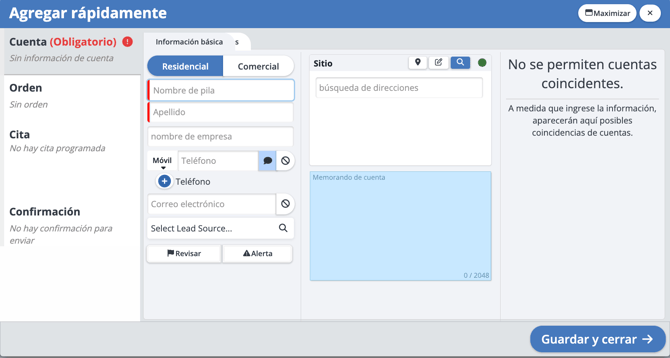
Información Básica
Aquí puede comenzar a agregar los detalles de la cuenta. Si está buscando una cuenta ya existente, todo lo que tiene que hacer es comenzar a escribir los detalles de la cuenta, y ServiceMonster mostrará cualquier posible coincidencia en la columna del lado derecho. Si no es una cuenta ya existente, simplemente puede completar todos los detalles de la cuenta.
Residencial o Comercial: Elija si la cuenta es una cuenta Residencial o Comercial.
Nombre: El nombre de la persona asociada con la cuenta. (Si esta es una cuenta Residencial, este es un campo obligatorio y será el nombre de la cuenta).
Apellido: El apellido de la persona asociada con la cuenta. (Si esta es una cuenta Residencial, este es un campo obligatorio y será el nombre de la cuenta).
Nombre de la Empresa: El nombre de la empresa asociada con la cuenta. (Si esta es una cuenta Comercial, este es un campo obligatorio y será el nombre de la cuenta).
Teléfono: El número de teléfono de la cuenta. Aquí puede agregar un número de teléfono. Si el número es uno al que puede enviar mensajes de texto, puede dejar el cuadro de texto resaltado en azul. Si el cliente le ha pedido que no llame a ese número con fines de marketing, puede hacer clic en el ícono "No" (el círculo con una línea que lo atraviesa) para marcar su cuenta como una cuenta de "No Contactar - Llamada". Haga clic en el "+" para agregar otro número a la cuenta.
Correo Electrónico: La dirección de correo electrónico de la cuenta. Puede agregar varias direcciones de correo electrónico incluyendo un punto y coma entre ellas. Si el cliente le ha pedido que no envíe correos electrónicos a esa dirección con fines de marketing, puede hacer clic en el ícono "No" (el círculo con una línea que lo atraviesa) para marcar su cuenta como una cuenta de "No Contactar - Correo Electrónico".
Seleccionar Origen del Cliente Potencial: Aquí es donde ingresa cómo se enteró el cliente de este negocio. Puede elegir entre una campaña (esfuerzo de marketing) o una cuenta (persona que recomendó sus servicios).
Sitio: La dirección del sitio; puede usar el asistente de direcciones para elegir de una lista desplegable de posibles direcciones.
Nota: Agregue notas sobre la cuenta que el cliente no podrá ver.
Posibles Coincidencias: A medida que escribe información sobre la cuenta, ServiceMonster buscará entre todas sus cuentas. Cualquier posible coincidencia de cuenta aparecerá ahí, y simplemente puede seleccionar la cuenta desde ahí si corresponde. Se comparará el nombre, el nombre de la empresa, la dirección, el correo electrónico y el número de teléfono.
Guardar y Cerrar: Una vez que haya completado la información de la cuenta, si hace clic en "Guardar y Cerrar", la cuenta será creada. Si desea continuar para crear un pedido, simplemente puede hacer clic en la pestaña "Pedido" en el lado izquierdo para seguir avanzando en el proceso.
Pedido:
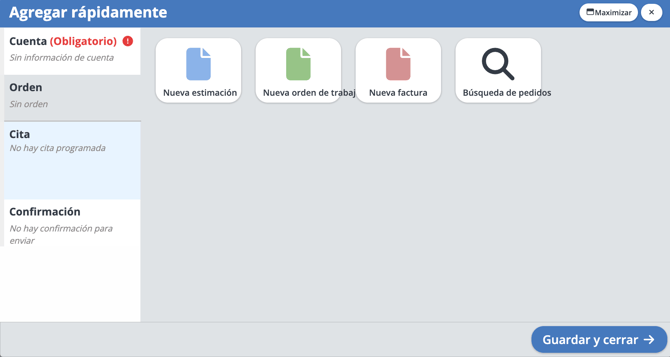
Aquí puede crear una nueva Cotización, Orden de Trabajo, Factura, o buscar un pedido.
Nueva Cotización: Al hacer clic en este botón se crea una Nueva Cotización. Puede pensar en esto como la etapa de conversación de su pedido.
Consejo: Utilizar el paso de Cotización puede ser útil para aquellos posibles clientes que están preguntando sobre precios. Crear una cotización en el sistema le ayuda a estar listo si deciden que sí quieren trabajar con usted, y si no, puede usar la fecha en que se creó la cotización como filtro para campañas de marketing dirigidas a aquellos clientes con quienes no ha tenido la oportunidad de trabajar pero con quienes sí discutió cotizaciones. Aunque no hayan elegido trabajar con usted en ese momento, pueden decidir que el hecho de que usted los recuerde y se comunique con ellos es lo que necesitan para comenzar a trabajar con usted.
Nueva Orden de Trabajo: Al hacer clic en este botón se crea una Nueva Orden de Trabajo. Puede pensar en esto como la etapa de trabajo de su pedido.
Nueva Factura: Al hacer clic en este botón se crea una Nueva Factura. Puede pensar en esto como la etapa de pago de su pedido.
Consejo: Ya sea pasando por el proceso de convertir pedidos en facturas, o creando facturas en general en una cuenta, es importante para dar seguimiento al crecimiento de su negocio. Si desea seguir las conversiones, crear campañas de marketing de retención de clientes, y aprovechar al máximo los informes de ServiceMonster, entonces convertir sus pedidos en facturas (y registrar los pagos en ellas) es un paso importante.
Búsqueda de Pedido: Aquí puede buscar un pedido, buscando por nombre o número de pedido. Si tiene una cuenta seleccionada en la pestaña de cuenta, solo podrá ver los pedidos asociados con esa cuenta. De lo contrario, si no tiene una cuenta seleccionada, puede buscar en cualquier pedido del sistema.
Una vez que hace clic en una de esas opciones, su pantalla cambiará:
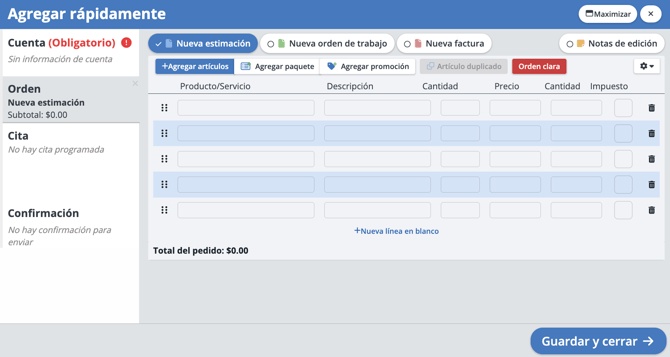
Nueva Cotización, Nueva Orden de Trabajo y Nueva Factura: Puede alternar entre crear una Cotización, Orden de Trabajo, o Factura usando estos botones en la parte superior de la página. Editar Notas: Puede hacer clic en este botón para agregar notas en el pedido.
+Agregar Artículo: Esto abre el menú de Agregar Artículos en Masa, donde puede agregar fácilmente varios artículos de línea a la vez.
Agregar Paquete: Aquí puede seleccionar un paquete para agregar a su pedido. Si desea aprender más sobre cómo crear paquetes, haga clic aquí.
Agregar Promoción: Aquí puede agregar un código de promoción al pedido. Estos son excelentes para fines de marketing, y puede aprender más sobre cómo crearlos aquí.
Duplicar Artículo: Si tiene un artículo de línea seleccionado, puede usar este botón para crear un duplicado de ese artículo de línea.
Vaciar Pedido: Puede usar este botón para eliminar todos los artículos de línea del pedido.
Artículo: Cuando hace clic en las líneas bajo la columna de artículo, podrá usar un menú desplegable para seleccionar los artículos de línea que desea usar. Esta columna mostrará el nombre del artículo.
Descripción: Esta columna mostrará la descripción del artículo de línea. Se completará automáticamente con la descripción del servicio o producto, pero también puede editarla para que diga lo que necesite simplemente haciendo clic en ella y escribiendo lo que desee que diga. Cant.: Esta columna mostrará la cantidad del artículo de línea.
Precio: Esta columna mostrará el precio del artículo de línea.
Monto: Esta columna se ajustará automáticamente para mostrar el monto adeudado para ese artículo de línea, teniendo en cuenta la cantidad y el precio.
Impuesto: Si marca esta casilla, se aplicará impuesto a este artículo de línea.
Seleccionar Origen del Cliente Potencial: Aquí puede seleccionar el origen del cliente potencial para el pedido. Piense en esto como el motivo por el cual su cliente acudió a usted o regresó a su negocio para el trabajo. ¿Vio buenas reseñas? ¿Fue recomendado por otro de sus clientes? ¿Recibió una postal de recordatorio suya? Sea lo que sea, regístrelo aquí. Llevar un registro de los orígenes de clientes potenciales es muy importante para sus propios fines de marketing.
Ir a la Cuenta Seleccionada (Cancela el Agregado Rápido): Al hacer clic en este botón se le llevará a la página de la cuenta para la cuenta que ha seleccionado. Este botón solo aparecerá si ha seleccionado una cuenta desde el cuadro "Posibles Coincidencias". Esto cancelará el pedido que está creando en el Agregado Rápido.
Guardar y Cerrar: En esta etapa, si hace clic en el botón Guardar y Cerrar, se creará su nuevo pedido, y si no seleccionó una cuenta ya existente, también se creará una nueva cuenta para usted.
Calendario:
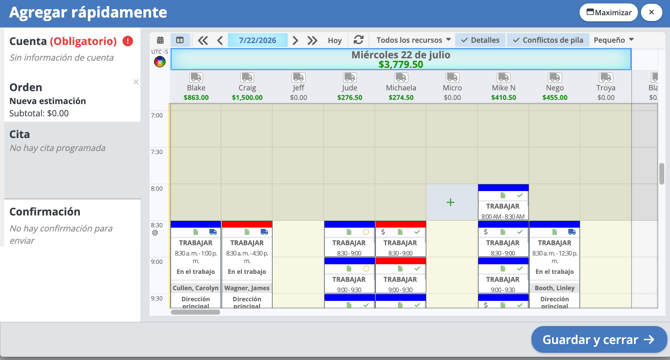
Esto funciona como una mini versión de su calendario.
<<: Retroceder una semana.
<: Retroceder un día.
Fecha: Si hace clic en la fecha, se abrirá un calendario que puede usar para ir a cualquier día en el que haga clic.
> Avanzar un día.
>> Avanzar una semana.
Esta Semana: Al hacer clic en este botón, regresará al día actual.
Actualizar: Al hacer clic en este botón, se actualizará el calendario.
Todos los Recursos: Al hacer clic en el botón "Todos los Recursos" se abre un menú desplegable donde puede elegir una ruta o grupo específico para ver en el calendario. Para continuar viendo todas las rutas, simplemente déjelo configurado en "Todos los Recursos".
Detalles: Puede hacer clic en este botón para alternar entre ver o no los detalles de la cita en el calendario.
10 Días: Esto abre un menú desplegable donde puede elegir cuántos días puede ver a la vez en el calendario.
xx-Pequeño: Esto abre un menú desplegable donde puede elegir qué tan grandes son los incrementos.
El Calendario: Aquí puede hacer clic en cualquier lugar del calendario para agregar una cita.
Ir a la Cuenta Seleccionada (Cancela el Agregado Rápido): Al hacer clic en este botón se le llevará a la página de la cuenta para la cuenta que ha seleccionado. Este botón solo aparecerá si ha seleccionado una cuenta desde el cuadro "Posibles Coincidencias". Esto cancelará el pedido que está creando en el Agregado Rápido.
Guardar y Cerrar: Si ha hecho clic en el calendario para agregar una cita, entonces al hacer clic en guardar y cerrar creará una cita en el calendario, así como un nuevo pedido o cuenta si es que los ha creado.
Nueva Cita
Si hace clic en el calendario para agregar una nueva cita, aparecerá el cuadro de Nueva Cita; dentro de ese cuadro puede agregar y ajustar la siguiente información.
Detalles: En la pestaña de detalles puede ajustar los detalles de la cita.
Nota: En esta pestaña puede agregar notas que solo sus técnicos podrán ver. Este es un excelente lugar para agregar cualquier información que necesiten para hacer el trabajo, como un código de portón. Podrán ver estas notas en la aplicación móvil, o en los paquetes de ruta.
Nota de Administrador: Aquí puede agregar notas que solo los usuarios con el rol de seguridad de Administrador pueden ver.
Fecha/Hora de Inicio: Aquí puede ver y ajustar la fecha y hora de inicio de la cita. Ruta: Aquí puede ver a qué ruta está asignada esta cita.
Estado: Aquí puede elegir el estado de la cita; se establecerá automáticamente como Programada, pero sus otras opciones son: Programada, Confirmada, En el Trabajo, Completada, o Cancelada.
Tipo: Aquí puede elegir el tipo de cita; esto se establecerá automáticamente como "Trabajo", pero otras opciones incluyen: Oferta, Cotización, Retrabajo, Recogida, y Entrega. También puede crear sus propias opciones haciendo clic en el "+" azul, luego escribiendo su propia opción, y luego haciendo clic en el botón de marca de verificación verde que aparecerá.
Duración: Aquí puede ajustar cuánto durará la cita. Técnicos: Aquí puede ver qué técnicos están asignados a esta cita. Puede editar esto haciendo clic en la palabra "Técnicos" y haciendo clic en los técnicos que desea incluir.
Confirmar: Al hacer clic en la marca de verificación verde en la parte inferior izquierda del cuadro de Nueva Cita, confirma la cita que colocó. Luego puede hacer clic en cualquier lugar del calendario para agregar otra cita para el pedido.
+Día: Al hacer clic aquí, se agrega otra cita al día siguiente de la seleccionada, a la misma hora y en la misma ruta.
+Sem: Al hacer clic aquí, se agrega otra cita la semana siguiente a la seleccionada, a la misma hora y en la misma ruta.
Papelera: Puede hacer clic en el ícono rojo de papelera para eliminar la cita seleccionada.
Confirmación:
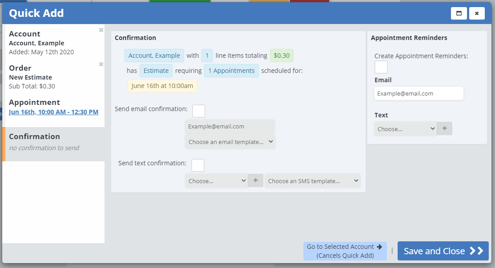
Aquí puede elegir enviar confirmaciones de cita. Enviar confirmación por correo electrónico: Si marca esta casilla, configurará el sistema para que envíe una confirmación por correo electrónico por usted.
Dirección de correo electrónico: Aquí se extraerá la dirección de correo electrónico del cliente desde la información de su cuenta.
Elegir una plantilla de correo electrónico: En este menú desplegable, puede elegir una plantilla de correo electrónico que se enviará al cliente.
Enviar Confirmación por Texto: Si marca esta casilla, configurará el sistema para que envíe una confirmación por texto por usted.
Número de Teléfono: Aquí puede elegir el número de teléfono al que se enviará la confirmación por texto. Elegir Plantilla de SMS: En este menú desplegable, puede elegir una plantilla de SMS que se enviará al cliente.
Recordatorios de Cita
Si ha configurado recordatorios de cita (para información sobre cómo hacerlo, haga clic aquí), y ha enviado sus preferencias para elegir manualmente qué citas recibirán recordatorios.
Crear Recordatorios de Cita
Si marca esta casilla, esta cita recibirá los recordatorios de cita que ha configurado en el sistema.
Correo Electrónico: Elija la dirección de correo electrónico a la que irán estos recordatorios. Texto: Elija el número de teléfono al que irán estos recordatorios.