
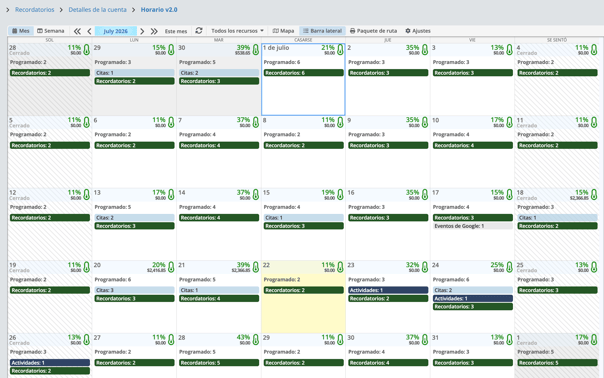
Menú de Navegación
En la parte superior del Calendario tiene las Herramientas de Navegación Principal:

Mes: Al hacer clic en este botón se le llevará al Planificador Mensual. El sistema recordará la última opción usada (mes/semana) para cada usuario cuando navegue fuera y luego regrese al Calendario.
Semana: Al hacer clic en este botón se le llevará a la Vista Semanal. El sistema recordará la última opción usada (mes/semana) para cada usuario cuando navegue fuera y luego regrese al Calendario.
<<: Retroceder un año. <: Retroceder un mes.
Fecha: Al hacer clic en la fecha, se abrirá un calendario donde puede avanzar en el calendario a cualquier fecha en la que haga clic.:
>:Avanzar un mes. >>: Avanzar un año.
Este Mes: Al hacer clic en este botón, regresará al mes actual.
Actualizar: Al hacer clic en este botón, se actualizará el calendario.
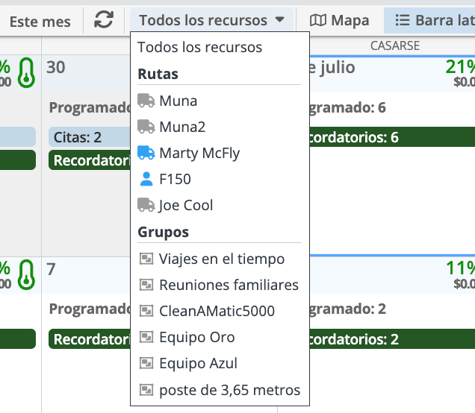
Todos los Recursos: Al hacer clic aquí se abrirá un menú desplegable donde puede elegir si desea ver todas las rutas (Todos los Recursos), una ruta específica, o un grupo específico de rutas.
Mapa: Al hacer clic en este botón se abre y cierra un mapa donde puede ver su Ubicación de Despacho (triángulo rojo), y las paradas que su Ruta hará para el día seleccionado.
Barra Lateral: Al hacer clic en este botón se abre y cierra la Barra Lateral a la derecha, donde puede ver sus Rutas y Citas para el día seleccionado.
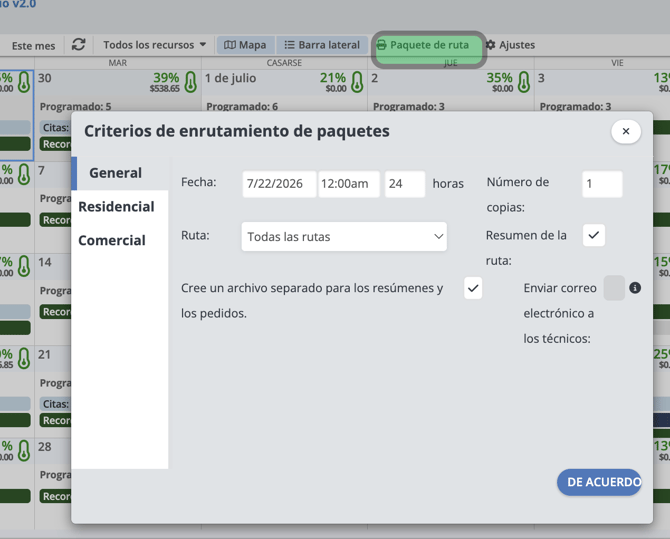
Paquete de Ruta: Al hacer clic en este botón se abren los Criterios de Paquete de Ruta, donde puede personalizar y crear sus paquetes de ruta.
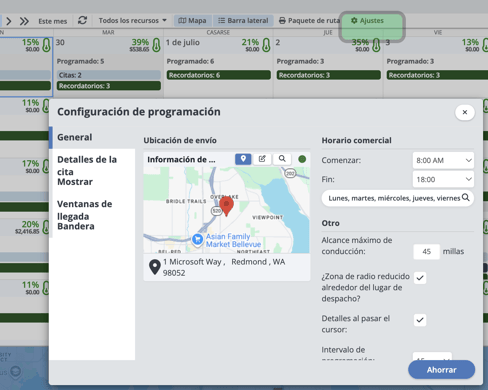
Configuración: Al hacer clic en este botón se abre la Configuración del Calendario, donde puede ajustar toda la configuración de su calendario.
Vista de Ruta Única vs. Vista de Rutas Múltiples/Grupo
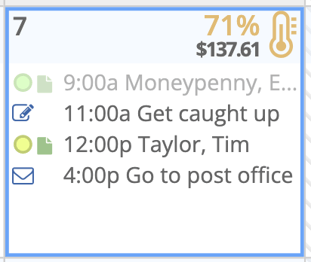
Seleccionar una Ruta Única desde el menú desplegable "Todos los Recursos" le mostrará todos los eventos de ese día para la ruta (incluyendo tipos de evento, conflictos, hora de inicio, etc.).
Si no hay técnicos asignados a un evento, se mostrará "Sin Técnico(s)" al pasar el cursor sobre el texto emergente, y la fila se mostrará atenuada (más transparente) en color.
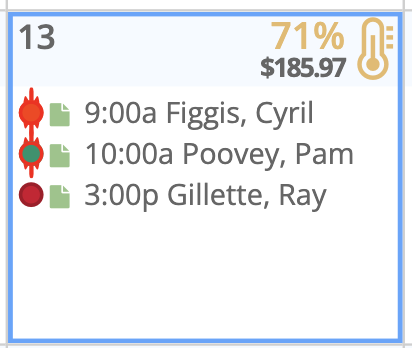
Los conflictos se mostrarán como un círculo con contorno rojo alrededor de los íconos del evento.
Seleccionar Rutas Múltiples desde el menú desplegable "Todos los Recursos" le mostrará un recuento total de eventos para el día, desglosado por tipo de evento.
El ícono de temperatura en la esquina superior derecha indica qué tan lleno está su día según los recursos actualmente seleccionados, y debajo de eso está el total de ingresos para Todos los Recursos (si está habilitado).
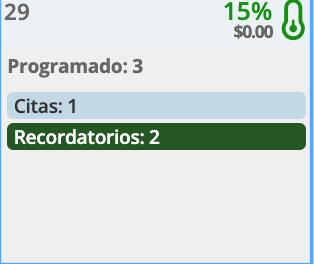
Para ver más detalles del día, puede seleccionar el día y luego usar la Barra Lateral para abrir y cerrar las Tarjetas de Cita y ver los detalles completos.
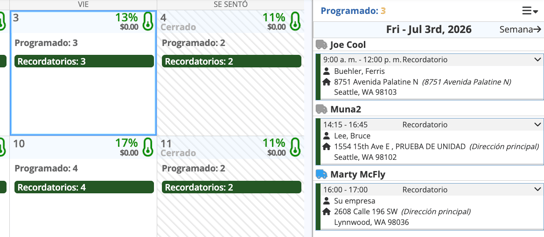
Al hacer doble clic o clic derecho en un solo día en cualquiera de los dos tipos de vista, se le llevará a ese día dentro de la Vista Semanal.
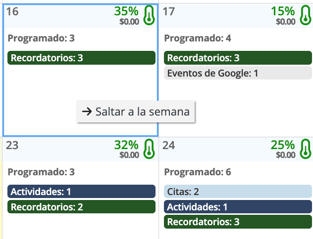
Mapa
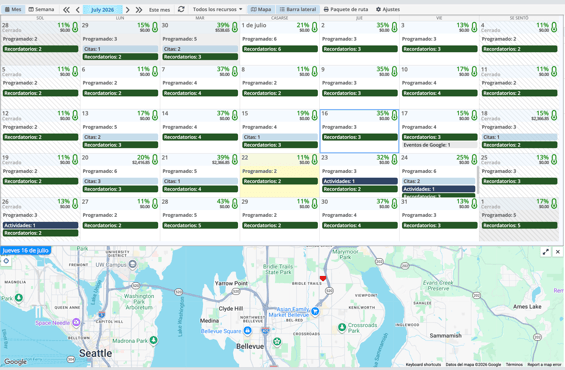
Al hacer clic en el botón "Mapa" se abre y cierra un mapa donde puede ver su Ubicación de Despacho (triángulo rojo), y las paradas que su Ruta hará para el día seleccionado. Las citas se marcan con banderas, y cada Ruta tiene un código de color.
Para cambiar el día que está viendo en el mapa, simplemente haga clic en un día diferente en el Calendario, luego seleccione el botón "Actualizar" que aparece.
Barra Lateral
Al hacer clic en el botón "Barra Lateral" se abre y cierra la Barra Lateral a la derecha, donde puede ver sus Rutas y sus Citas correspondientes para el día seleccionado.
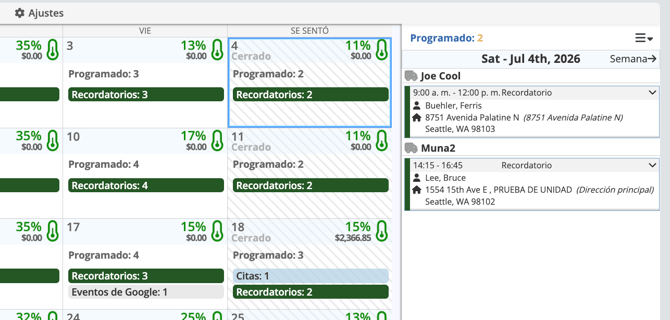
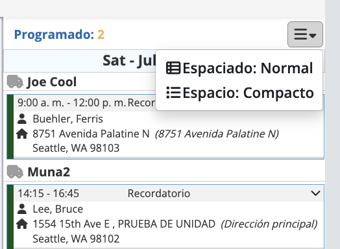
Desde el menú desplegable en la esquina superior derecha, puede seleccionar la vista "Normal" o "Compacta".
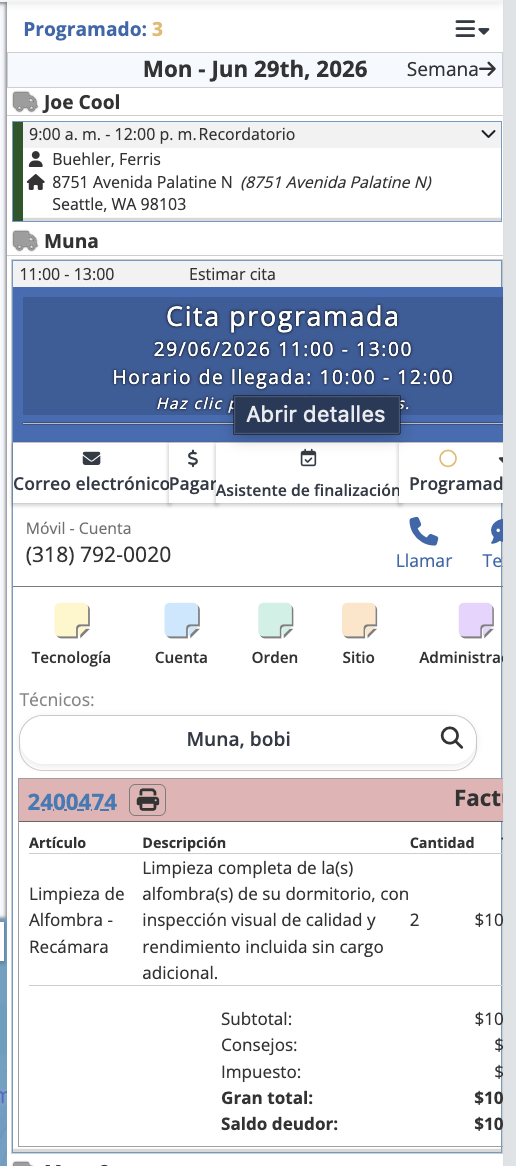
El encabezado de la Barra Lateral también mostrará el número total de eventos programados para el día seleccionado, y al seleccionar el encabezado de la fecha se le llevará a ese día en la Vista Semanal.
Expandir la tarjeta de cita le da acceso completo a las herramientas de la cita (excepto la función Copiar, ya que el Planificador Mensual no permite la programación directa).
Paquete de Ruta
Al hacer clic en el botón "Paquete de Ruta" se abren los Criterios de Paquete de Ruta, donde puede personalizar y crear sus paquetes de ruta. Haga clic aquí para más información sobre los Paquetes de Ruta.
Configuración
Al hacer clic en el botón "Configuración" se abre la Configuración del Calendario, donde puede ajustar toda la configuración de su calendario. Haga clic aquí para más información sobre la Configuración del Calendario.
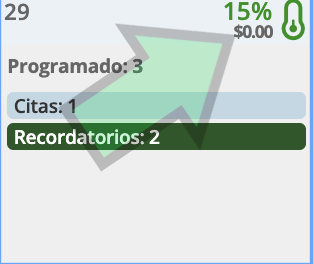
Íconos de Encabezado
Sin importar el tipo de vista, cada día en el Planificador Mensual tiene un encabezado con un ícono de temperatura en la esquina superior derecha, que indica qué tan lleno está su día según los recursos actualmente seleccionados, y debajo de eso está el total de ingresos para Todos los Recursos (si está habilitado). El ícono de temperatura aparece en diferentes colores para una referencia visual rápida de qué tan lleno está cada día.
Verde = 50% o menos lleno Amarillo = 50-75% lleno Rojo = 75% o más lleno
Agregado Rápido
El Planificador Mensual también se puede encontrar en el Agregado Rápido bajo la pestaña "Cita".
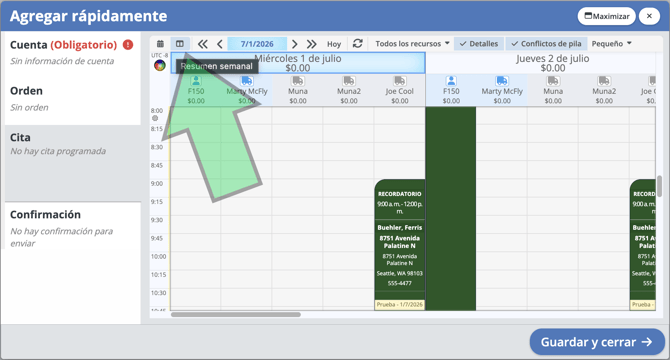
En la esquina superior izquierda, puede alternar entre el botón Mes y el botón Semana mientras selecciona el día/hora de su cita. Para obtener una vista más grande del Calendario, haga clic en el botón "Maximizar" en la esquina superior derecha, luego haga clic en "Restaurar" para volver a la vista original.