
Agregar usuarios es importante para asegurarte de que puedas rastrear el acceso a tu sistema. Puedes crear tantos usuarios como necesites en tu cuenta. Es una buena práctica crear un usuario para cada empleado que tengas en tu empresa.
Nota: Estas instrucciones son únicamente para la versión de Escritorio. Si estás viendo esto en un dispositivo móvil, por favor ve a six.servicemonster.net en tu navegador de Escritorio y después sigue las instrucciones de abajo.
Cómo Agregar un Nuevo Usuario
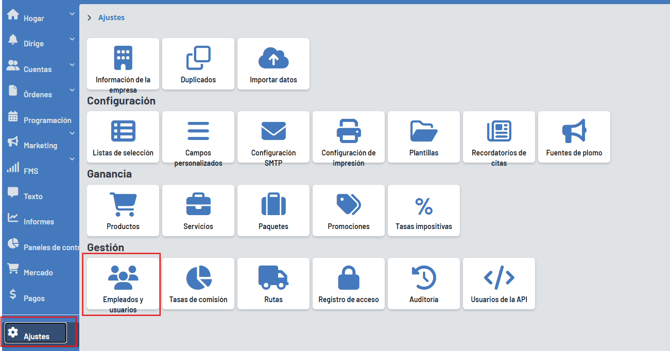
En Configuración, haz clic en “Empleados y Usuarios”.
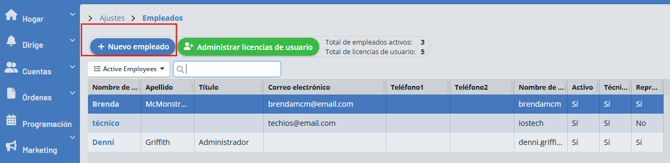
Haz clic en “+ Nuevo Empleado” para crear un nuevo empleado. Si esta opción aparece en gris, es necesario aumentar tus licencias de usuario o desactivar un empleado existente para reutilizar su licencia.
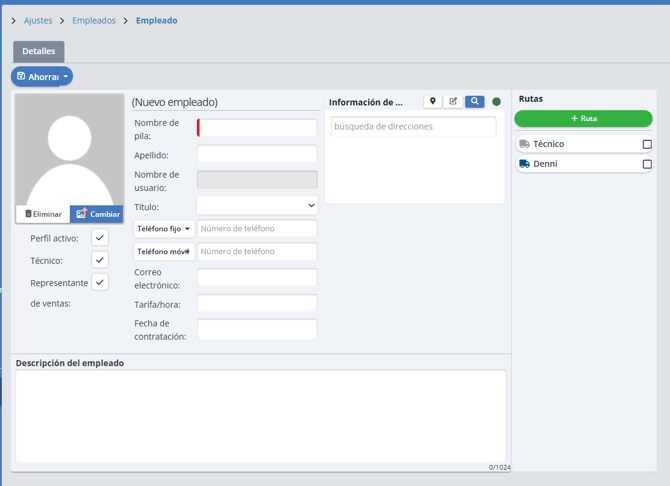
Aquí puedes ingresar la información básica de tu empleado. Nota: Los números de teléfono y correos electrónicos que ingreses pueden usarse para enviar notificaciones directas de programación a tus técnicos.
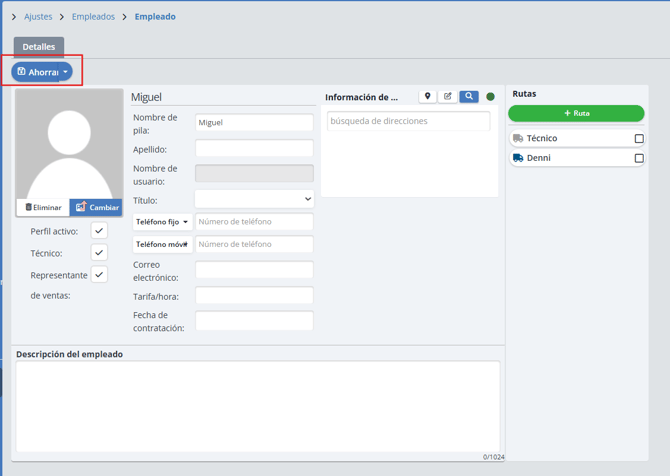
Una vez hecho esto, haz clic en “Guardar”. La página se actualizará automáticamente. El empleado ahora está registrado en el sistema y puede ser asignado a citas y rutas.
Ahora verás cuatro pestañas: Detalles, Usuario, Acceso de Usuario y Opciones.
Usuario
En la pestaña Usuario, puedes agregar la información de inicio de sesión para crear una cuenta para esa persona en ServiceMonster.
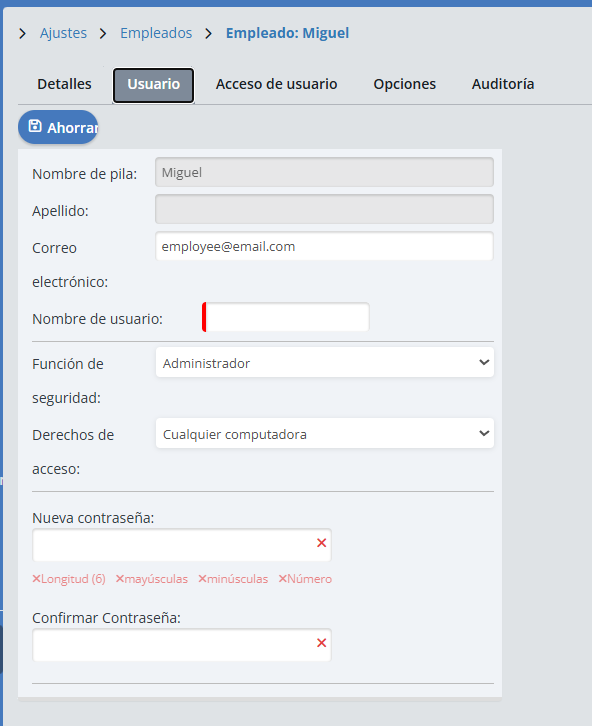
Aquí puedes ingresar su Nombre de Usuario, Rol de Seguridad y Contraseña.
Las contraseñas requieren: mínimo 6 caracteres, 1 letra mayúscula, 1 letra minúscula y 1 número.
Los Roles de Seguridad definen qué puede y qué no puede acceder el usuario dentro de ServiceMonster. Si quieres ver una lista de los Roles de Seguridad y lo que pueden hacer, haz clic aquí.
Una vez que hayas ingresado esa información, haz clic en Guardar. El usuario ya está creado y ahora puede iniciar sesión en ServiceMonster con el nombre de usuario y contraseña que configuraste.
Acceso de Usuario
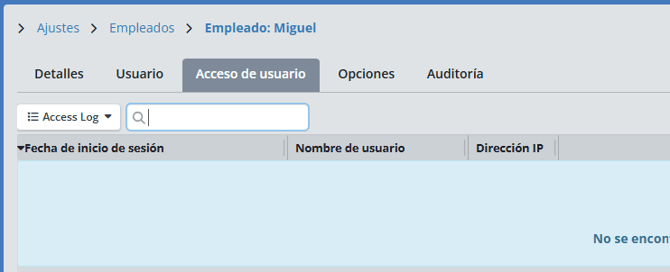
En esta pestaña puedes ver cuándo ha iniciado sesión este usuario y desde qué dirección IP.
Opciones
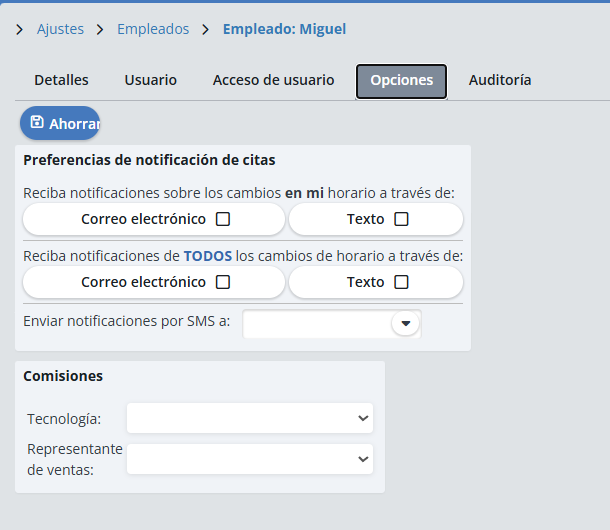
Aquí puedes configurar las preferencias de notificaciones de citas y las preferencias de comisiones.
Preferencia de Notificaciones de Citas
Puedes elegir configurar una notificación por correo electrónico y una por texto, ya sea ambas para “MIS” cambios o “TODOS”, o una combinación: texto para “Mis” cambios y correo para “Todos”.
Se enviarán correos al correo electrónico que ingresaste en la página de Detalles, y puedes seleccionar el número telefónico en el menú desplegable “Enviar Notificaciones por Texto a:”.
Comisiones
Si ya creaste comisiones dentro de ServiceMonster, puedes asignarlas usando los menús desplegables.
- Tech: Comisión que se aplicará cuando el empleado sea asignado como técnico en un trabajo.
- Sales Rep: Comisión que se aplicará cuando el empleado sea asignado como representante de ventas en una orden.
Para información sobre cómo crear tasas de comisión, haz clic aquí.