
Haz clic aquí para obtener más información sobre la Página de Detalles de la Orden.
Dónde Puedes Encontrar el Asistente de Finalización
Hay dos caminos para llegar al Asistente de Finalización desde la versión de escritorio: a través de la Página de Orden y desde el Calendario, y también está disponible en la Aplicación Móvil.
Haz clic para ir directamente a un paso individual del proceso del Asistente de Finalización:
Enviar Factura por Correo Electrónico
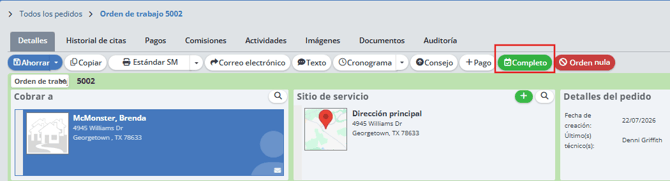
En la Página de Orden
Al ver la página de la orden, haz clic en el botón "Completar" para abrir el Asistente de Finalización.
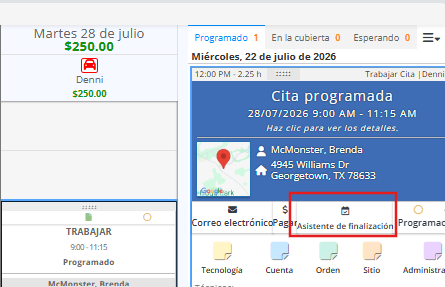
En el Calendario
Haz clic en una cita en el Calendario. En la Barra Lateral verás los detalles de la cita, incluyendo el botón "Completar".
Haz clic en el botón "Completar" para abrir el Asistente de Finalización.
Editar Orden
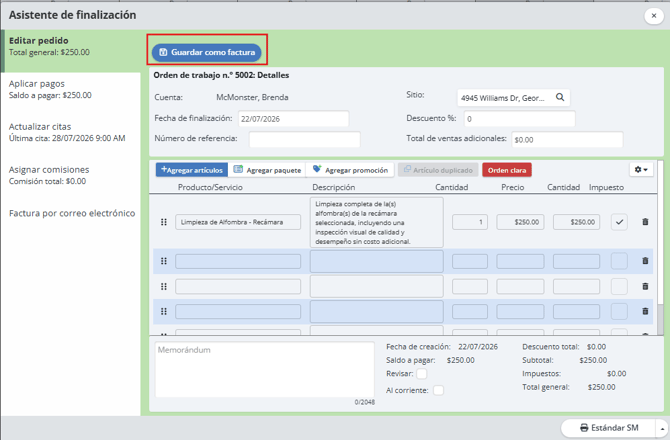
El primer paso es hacer cualquier edición final a la orden. Presta especial atención a la fecha de finalización, el total, los montos de impuestos y los descuentos. Si todo en la orden se ve bien, haz clic en el botón "Guardar como Factura" para convertir la orden en una Factura.
Haz clic en la pestaña "Aplicar Pagos" para pasar al siguiente paso.
Nota: Las facturas no se pueden editar fuera de este asistente de finalización. Si deseas hacer cambios a la orden, deberás regresar a este asistente de finalización o convertirla de nuevo en orden de trabajo, hacer tus ediciones y luego volver a convertirla en Factura.
Aplicar Pagos
Aquí puedes registrar los pagos que has recibido.
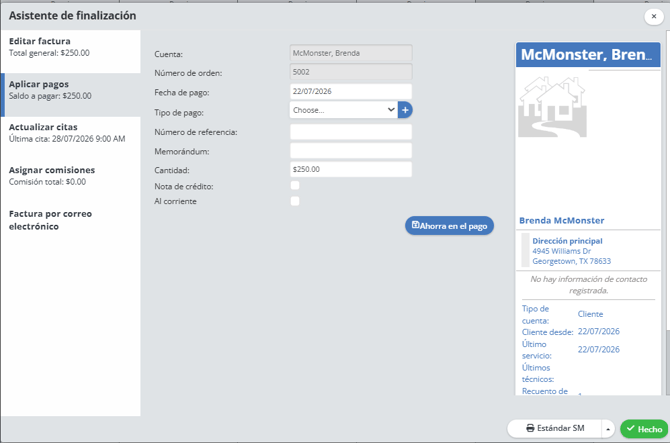
Fecha de Pago: La fecha en que recibiste el pago.
Tipo de Pago: Elige qué tipo de pago recibiste. También puedes agregar tus propias opciones haciendo clic en el "+" azul.
Número de Referencia: Aquí puedes asignarle un número de referencia a este pago.
Memo: Agrega un memo para este pago.
Monto: El monto pagado. Esto se establecerá automáticamente en el total pendiente de la orden.
Nota de Crédito: Esto se puede usar si tienes un valor adeudado al cliente, por ejemplo, de un reembolso, una tarjeta de regalo o algo donde no haya intercambio de dinero.
Publicado: Si usas QuickBooks y no deseas que este pago se transfiera al sistema de QuickBooks, marca esta casilla para indicarlo como Publicado.
Guardar Pago: Haz clic aquí para guardar el pago; esto actualizará el saldo pendiente de la orden.
Actualizar Citas
Aquí puedes actualizar la información de la cita, ajustando la hora de inicio y finalización, así como ver y editar los registros de tiempo de los empleados. Si tus empleados han registrado su entrada y salida de una cita usando la aplicación móvil, entonces las horas reales de inicio y finalización de la cita cambiarán automáticamente a la hora más temprana en que un técnico registró su entrada y la hora más tardía en que registró su salida.
Si tus técnicos han registrado su entrada y salida, no podrás cambiar las horas de "Inicio Real" o "Fin Real" de la cita. Sin embargo, puedes cambiar las horas de entrada y salida en los registros de tiempo, lo cual cambiará las horas reales.
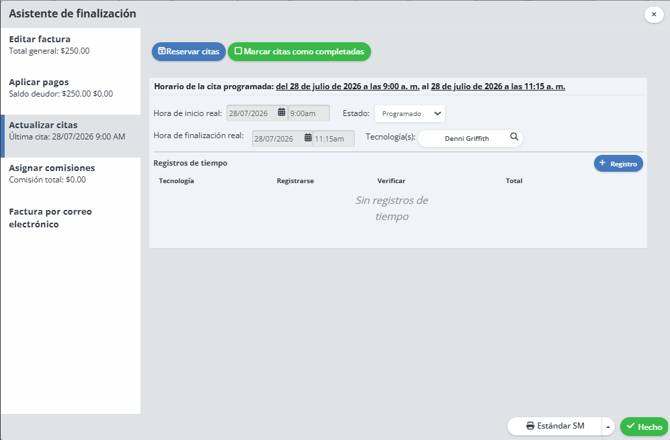
Si has realizado los ajustes que deseabas, haz clic en "Guardar Cita" y pasa a la pestaña "Asignar Comisiones".
Asignar Comisiones
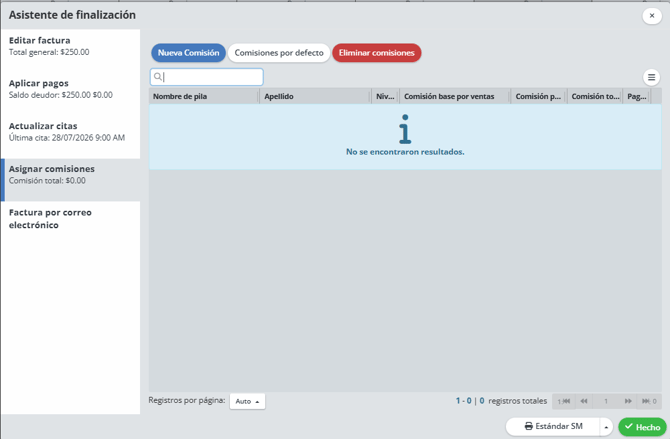
Aquí puedes ver qué comisiones están actualmente asignadas, o asignar comisiones a los empleados. Puedes indicarle a ServiceMonster que calcule automáticamente las comisiones en Configuración -> Información de la Empresa. Si lo has hecho así, aparecerán aquí con sus montos correctos. También puedes eliminar las comisiones automáticas usando el botón rojo Eliminar Comisión, y crear una comisión única usando el botón azul Nueva Comisión. Para aprender cómo crear una tasa de comisión, haz clic aquí.
Enviar Factura por Correo Electrónico
Aquí puedes crear un correo electrónico para enviar a tu cliente. Una copia de la Factura se adjuntará automáticamente como PDF, como se muestra debajo de la línea Asunto:
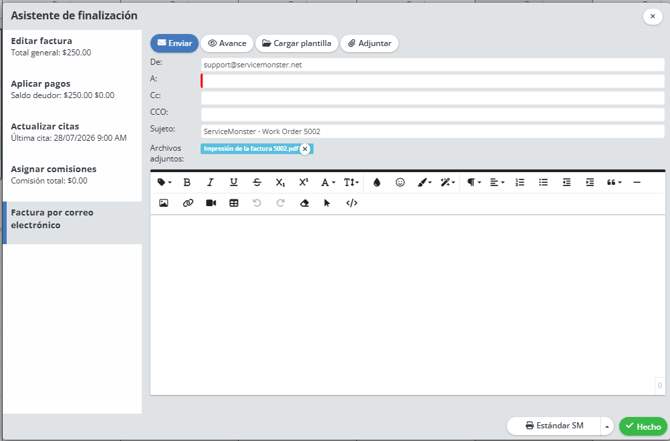
Puedes usar una plantilla para el correo haciendo clic en el botón "Cargar Plantilla". Al hacer clic en "Seleccionar Archivos Adjuntos" puedes adjuntar otros documentos o fotos al correo.
Haz clic en el botón "Enviar" para enviar el correo.
Orden Completada
Una vez que termines cada paso que deseas usar, haz clic en "Hecho" y recibirás una notificación en la parte inferior de la pantalla indicando que tu orden está completa.
Aplicación Móvil
Puedes acceder al Asistente de Finalización en la aplicación móvil haciendo clic en una cita en el calendario o desde la página principal.
Desde aquí, haz clic en el botón "Completar" (arriba de "Registrar Llegada").
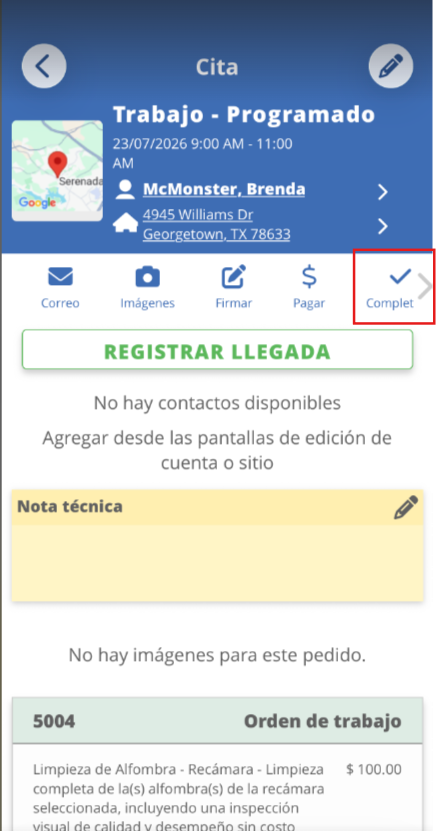
Aquí puedes seguir fácilmente los pasos del asistente de finalización.
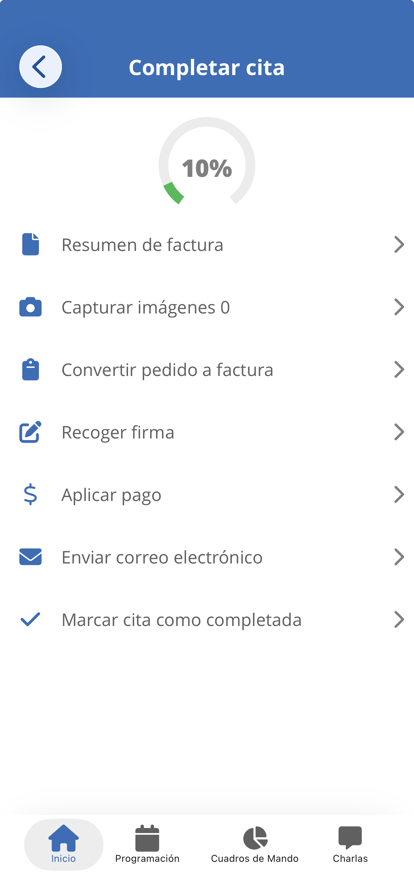
Para comenzar, haz clic en "Resumen de la Factura".
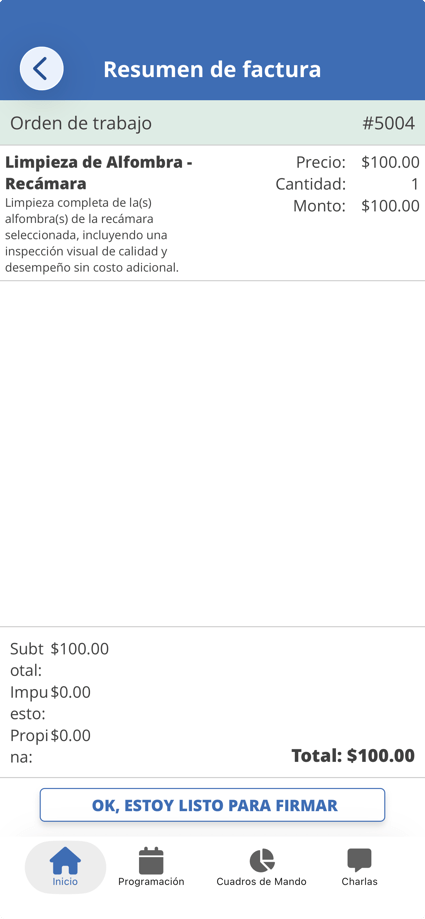
Si todo se ve bien, haz clic en "Estoy Listo para Firmar" o regresa a la página del Asistente de Finalización y haz clic en "Convertir Orden en Factura" para convertirla en factura antes de firmar.
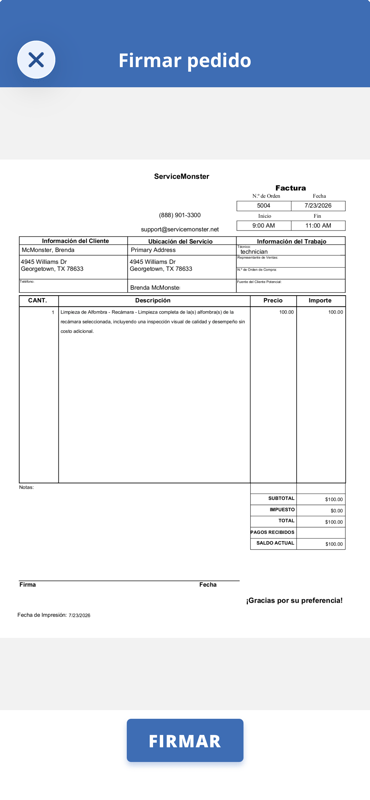
Si eliges convertir primero la orden en factura, entonces haz clic en "Recolectar Firma" para recolectar una firma.
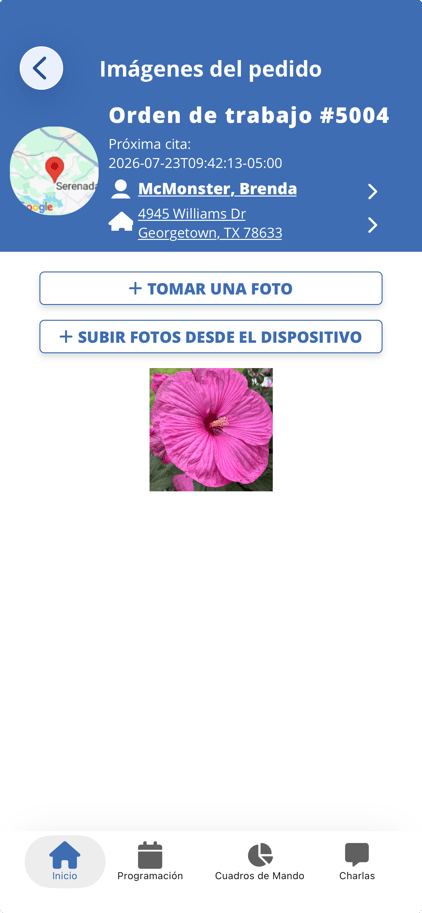
A continuación, agrega o toma fotos de tu trabajo; haz clic en el botón "Capturar Imágenes".
Elige "+ Tomar una Foto" o "+ Subir Fotos desde el Dispositivo".
Después, si aún no lo has hecho, haz clic en "Convertir Orden en Factura" para convertir la orden de trabajo en factura.
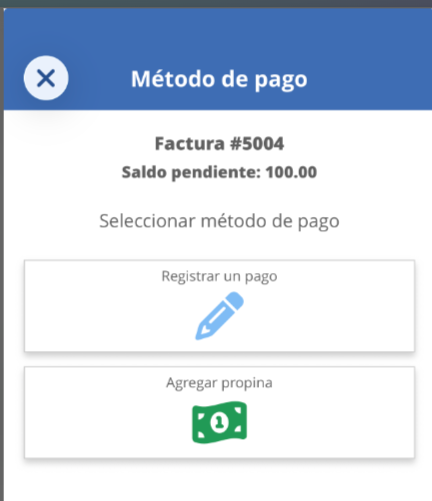
Luego, haz clic en "Aplicar Pago" para registrar los pagos de esa orden.
Aquí puedes elegir "Registrar un Pago" o "Agregar una Propina".
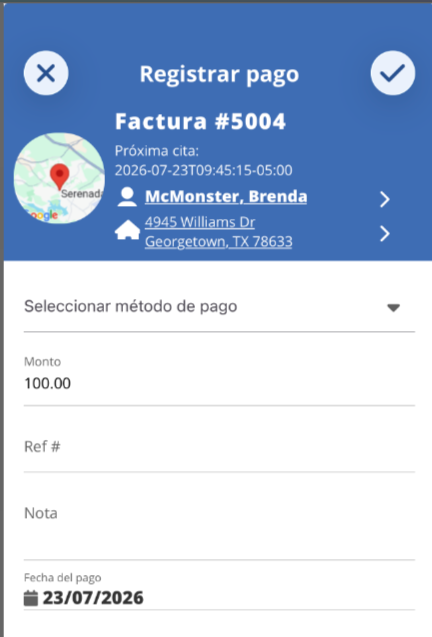
Elige tu método de pago, ajusta el monto si es necesario, agrega un número de referencia o nota, y luego haz clic en la marca de verificación en la esquina superior derecha de la aplicación.
Desplázate hacia abajo en el Asistente de Finalización.
Haz clic en "Enviar Correo" para enviarle a tu cliente un correo electrónico con la factura.
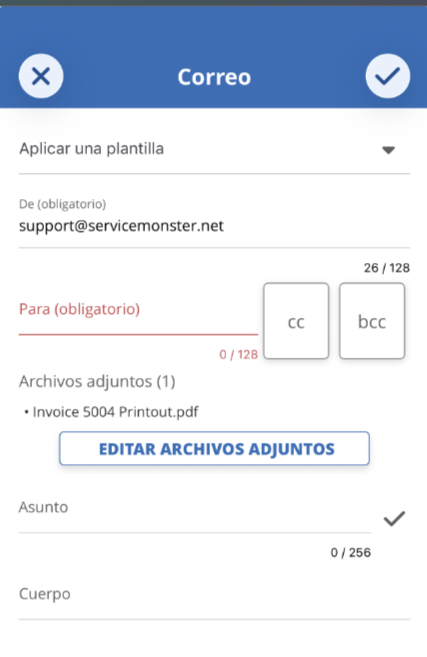
Elige una plantilla para usar y realiza los ajustes que necesites. Puedes adjuntar imágenes al correo haciendo clic en el botón "Editar Archivos Adjuntos".
Haz clic en la marca de verificación en la esquina superior derecha para enviar el correo.
Por último, una vez que hayas llegado al 100% del trabajo, desplázate hacia abajo y haz clic en "Marcar como Completado".
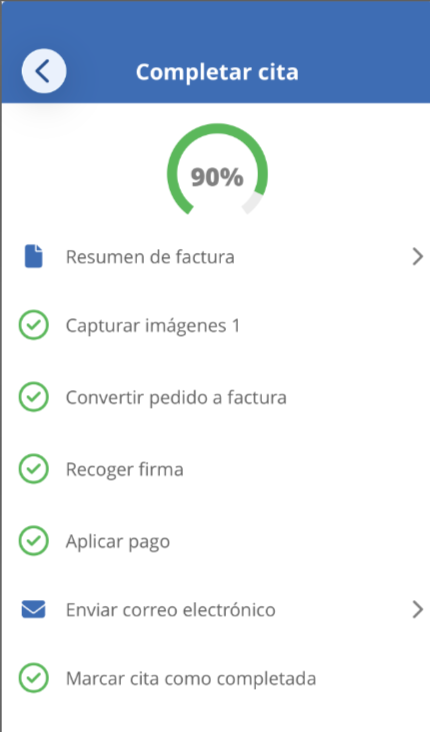
¡La orden está completa!