
Haz clic en un enlace a continuación para ir directamente a esa sección:
Creación de una Orden con el Quick Add
Creación de tu Orden con el Quick Add
El Quick Add te permite completar todas las acciones relacionadas con la creación de un estimado o un trabajo, e incluso puede servir como un "SOP" (procedimiento estándar) para el personal de oficina al contestar llamadas. Realiza el proceso completo o crea cotizaciones rápidas al momento. Sea lo que necesites, el Quick Add te lo ofrece.
¿Dónde Puedo Encontrar el Quick Add?
El botón de Quick Add está disponible en cualquier parte de ServiceMonster; solo haz clic en el pequeño "+" azul en la parte superior de la pantalla.

Cuenta
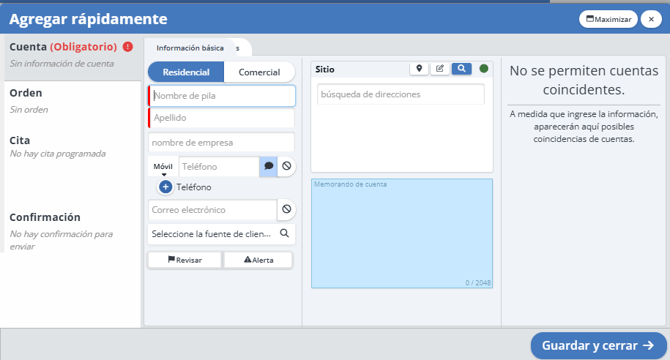
Al abrirlo por primera vez, verás la página de Cuenta. Aquí es donde puedes ingresar la información de la cuenta para crear una nueva. A medida que escribes la información, cualquier posible coincidencia de cuenta aparecerá en el cuadro de "Posibles Coincidencias", donde podrás hacer clic en la cuenta para seleccionarla.
Si lo único que deseas hacer es crear una nueva cuenta, una vez que hayas ingresado la información de la cuenta, puedes hacer clic en "Guardar y Cerrar". Si deseas crear una orden, haz clic en la pestaña "Orden".
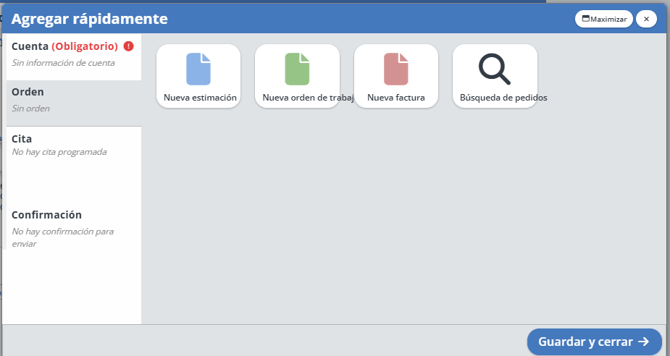
Orden
Aquí puedes elegir qué tipo de orden deseas crear, o puedes buscar una orden. Una vez que hagas clic en un tipo de orden, la pantalla cambiará.
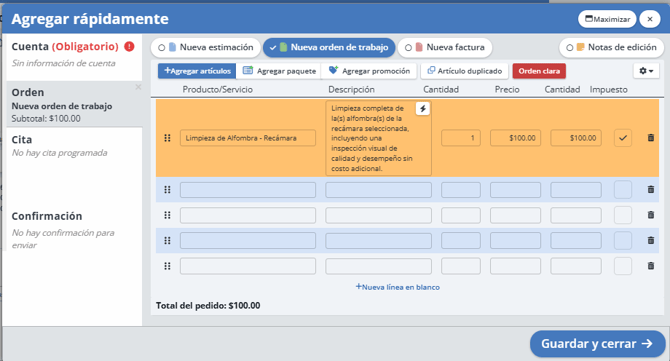
Aquí puedes ingresar tus partidas, incluyendo la opción de usar paquetes y promociones. Usa "+ Agregar Artículos" para ver y agregar fácilmente tus partidas, o simplemente haz clic en una línea en la columna "Artículo" para usar un menú desplegable y buscar tu producto o servicio.
Una vez que hayas terminado, puedes hacer clic en "Guardar y Cerrar" para crear la orden y la cuenta. O, si deseas programar una cita, haz clic en la pestaña "Cita".
Cita
Aquí puedes programar una cita. Solo tienes que hacer clic en el lugar del calendario donde deseas que esté tu primera cita.
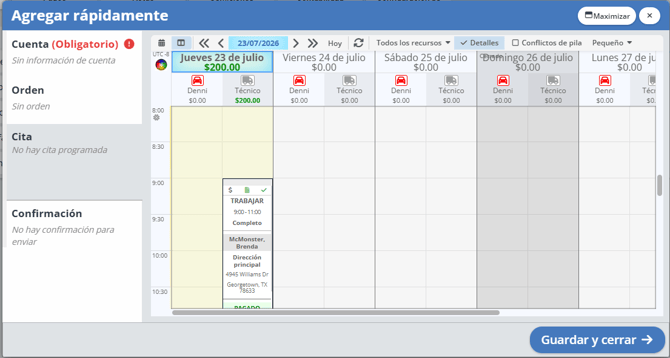
Aparecerá un cuadro de "Nueva Cita". Aquí puedes ver y editar los detalles de tu cita.
También puedes agregar otra cita usando los botones de la marca de verificación, "+ Día" o "+ Sem" en la parte inferior del cuadro de Nueva Cita. Al hacer clic en la marca de verificación, puedes hacer clic en cualquier parte del calendario para agregar otra cita. Al usar "+ Día" se agrega otra cita al día siguiente a la misma hora que la última cita seleccionada, y "+ Sem" crea otra cita la siguiente semana a la misma hora que la última cita seleccionada. Puedes usar el ícono de bote de basura para eliminar citas haciendo clic en dicha cita y luego en el bote de basura.
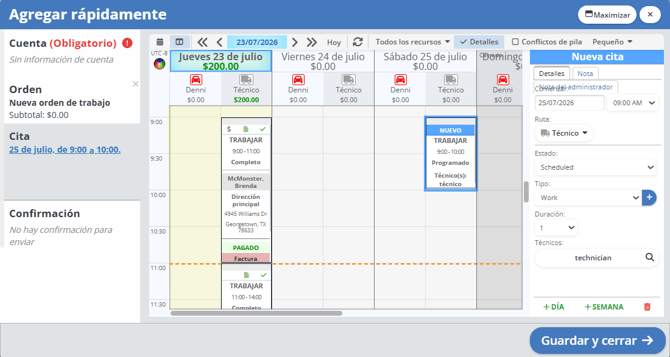
Una vez que hayas creado la cita o citas, puedes hacer clic en "Guardar y Cerrar" para crear tus citas, así como la orden y la cuenta, si corresponde.
Si lo deseas, puedes continuar con el correo de confirmación para enviarle a tu cliente un correo confirmando su cita.
Confirmación
Aquí puedes ver los detalles de la cita y tienes la opción de enviar una confirmación por correo electrónico y/o mensaje de texto, así como configurar recordatorios de cita.
Al marcar "Enviar Confirmación por Correo Electrónico" o "Enviar Confirmación por Texto" podrás elegir o ajustar el correo electrónico o número de teléfono. También puedes elegir qué plantilla usarás (ServiceMonster ofrece una plantilla prediseñada de correo de Confirmación de Trabajo).
Si has creado recordatorios de cita, también puedes seleccionar que se apliquen a esta cita en el cuadro de "Recordatorios de Cita".
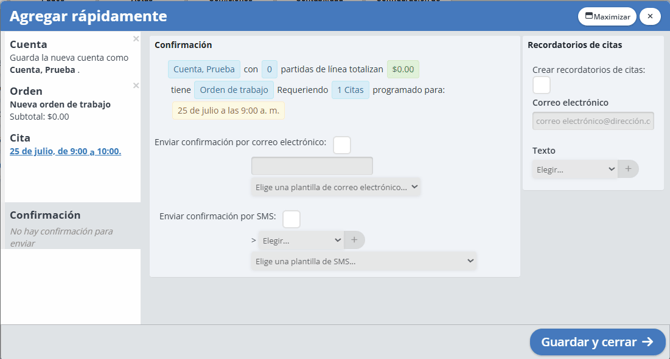
Haz clic en "Guardar y Cerrar" para enviar esas confirmaciones, así como para crear tu Cita, Orden y Cuenta.
Resumen del Quick Add
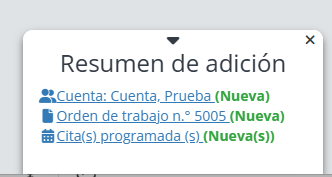
Sin importar en qué paso decidas terminar, una vez que hagas clic en "Guardar y Cerrar", el cuadro de Quick Add se cerrará y aparecerá el Resumen del Quick Add en la parte inferior de la pantalla. Esto te dará un resumen rápido de lo que acabas de hacer. Si creaste algo "nuevo", aparecerá una etiqueta verde (Nuevo) junto a ese elemento.
Puedes hacer clic en la Cuenta, el número de Orden o la Cita para ver la página correspondiente de esa Cuenta, Estimado o Cita.
Nota: Este resumen aparecerá durante 3 segundos como un mensaje emergente (toast), y luego se colapsará en la parte inferior de la pantalla. Puedes volver a expandirlo cuando lo necesites para acceder a la información del resumen, o cerrarlo permanentemente simplemente haciendo clic en la flecha colapsada.
Cómo Cambiar los Tipos de Orden
¡El proceso de cambiar tu estimado a una orden de trabajo, o tu orden de trabajo a una factura, es muy sencillo! Abre tu orden en ServiceMonster.
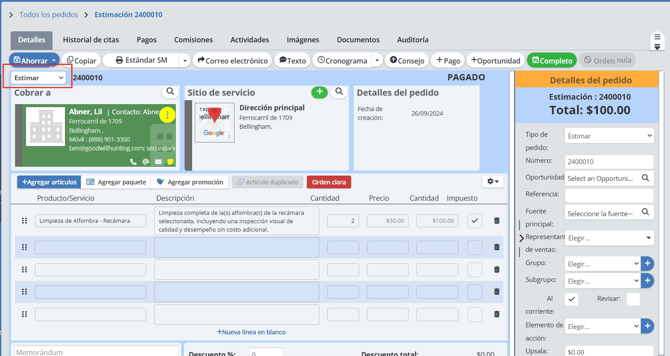
Justo debajo del botón "Guardar" hay un menú desplegable; haz clic ahí para abrirlo.
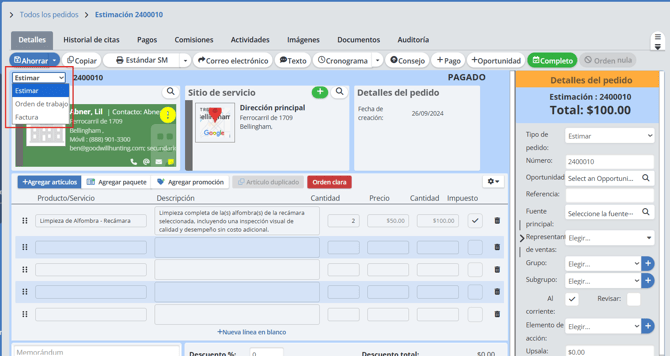
Selecciona el tipo de orden al que deseas cambiarla, luego haz clic en "Guardar".
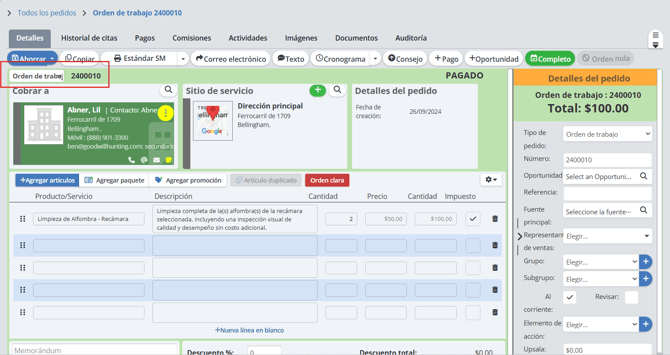
El tipo de orden se habrá cambiado.
Cómo Programar una Orden
Si estás viendo la página de una orden (Estimado, Orden de Trabajo o Factura), para programarla, solo tienes que hacer clic en el botón "Programar" en la página.
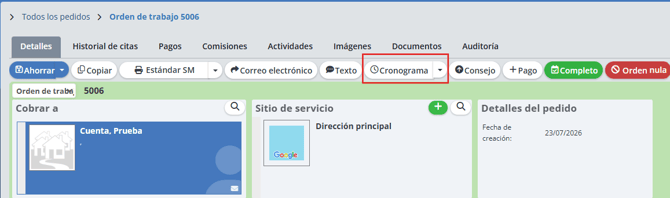
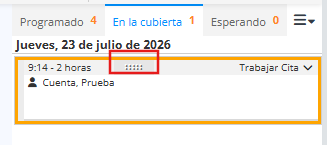
Esto te llevará al calendario, con tu cita apareciendo en el cuadro "En Espera" (On-Deck).
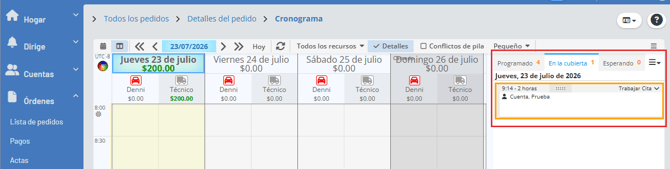
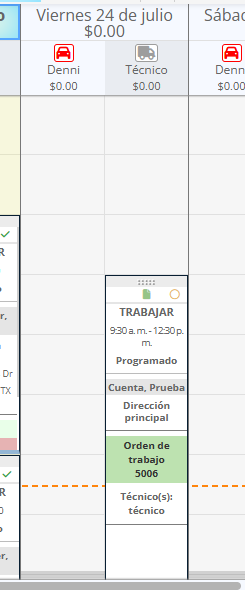
Para agregarla al calendario, simplemente arrastra y suelta la cita desde "En Espera" hacia el calendario. Puedes arrastrar la cita haciendo clic en el punto de agarre punteado.
¡Tu cita ha sido creada!
Completar una Orden
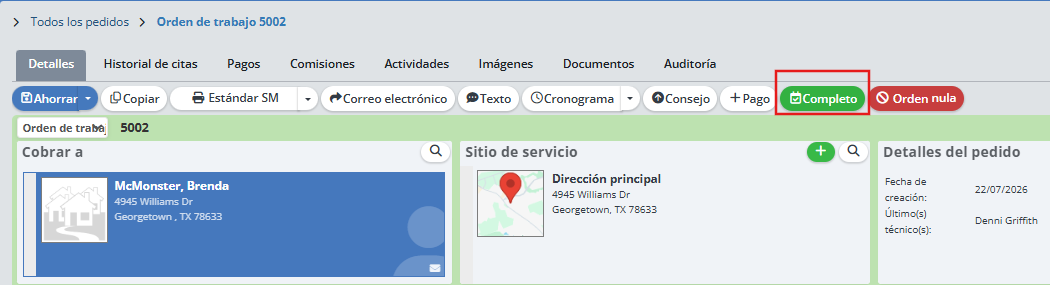
Al ver la página de la orden, haz clic en el botón "Completar" para abrir el Asistente de Finalización.
Uso del Asistente de Finalización
Editar Orden
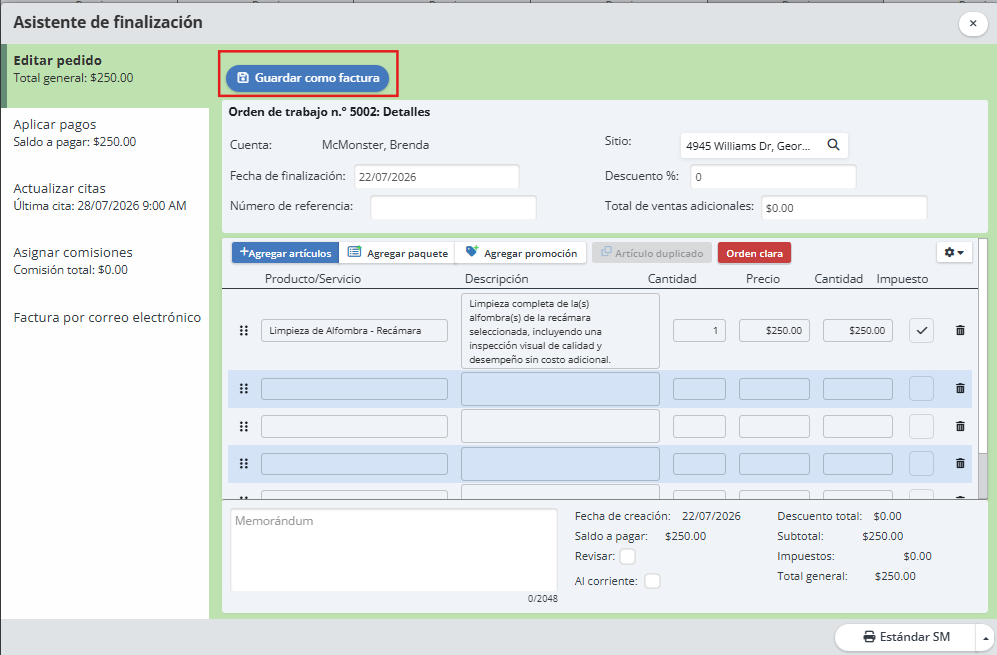
El primer paso es hacer cualquier edición final a la orden. Presta especial atención a la fecha de finalización, el total, los montos de impuestos y los descuentos. Si todo en la orden se ve bien, haz clic en el botón "Guardar como Factura" para convertir la orden en una Factura.
Haz clic en la pestaña "Aplicar Pagos" para pasar al siguiente paso.
Nota: Las facturas no se pueden editar fuera de este asistente de finalización. Si deseas hacer cambios a la orden, deberás regresar a este asistente de finalización o convertirla de nuevo en orden de trabajo, hacer tus ediciones y luego volver a convertirla en Factura.
Aplicar Pagos
Aquí puedes registrar los pagos que has recibido. Aquí puedes registrar la siguiente información:
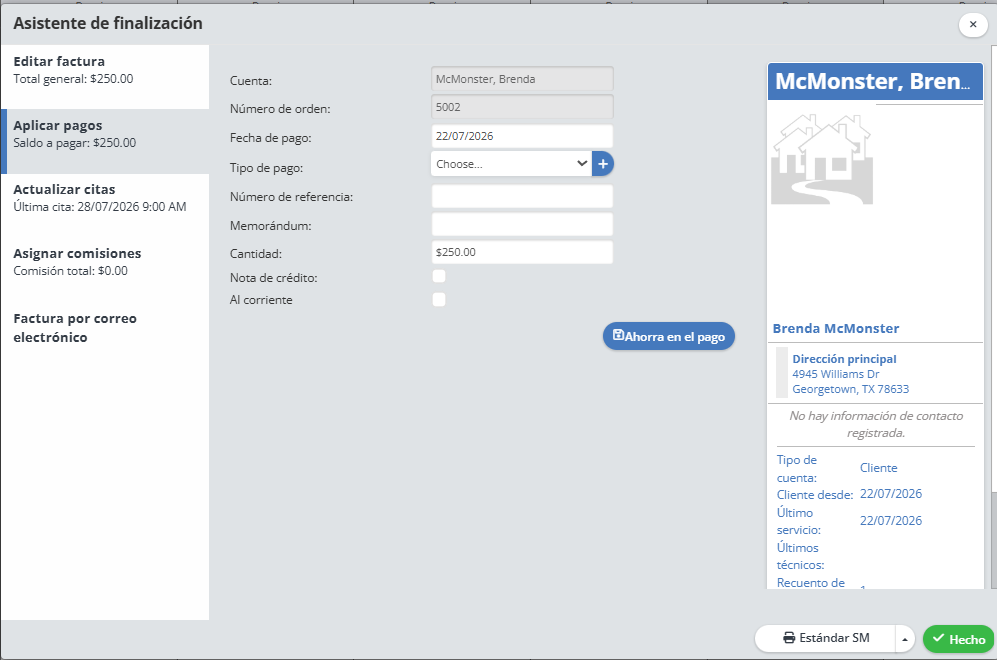
Fecha de Pago: La fecha en que recibiste el pago.
Tipo de Pago: Elige qué tipo de pago recibiste. También puedes agregar tus propias opciones haciendo clic en el "+" azul.
Número de Referencia: Aquí puedes asignarle un número de referencia a este pago.
Memo: Agrega un memo para este pago.
Monto: El monto pagado. Esto se establecerá automáticamente en el total pendiente de la orden.
Nota de Crédito: Esto se puede usar si tienes un valor adeudado al cliente, por ejemplo, de un reembolso, una tarjeta de regalo o algo donde no haya intercambio de dinero.
Publicado: Si usas QuickBooks y no deseas que este pago se transfiera al sistema de QuickBooks, marca esta casilla para indicarlo como Publicado.
Cobrar Tarjeta de Crédito: Si estás conectado con Stripe o Authorize.net, puedes procesar pagos directamente desde la versión de escritorio de ServiceMonster haciendo clic aquí.
Guardar Pago: Haz clic aquí para guardar el pago; esto actualizará el saldo pendiente de la orden.
Actualizar Citas
Aquí puedes actualizar la información de la cita, ajustando la hora de inicio y finalización, así como ver y editar los registros de tiempo de los empleados. Si tus empleados han registrado su entrada y salida de una cita usando la aplicación móvil, entonces las horas reales de inicio y finalización de la cita cambiarán automáticamente a la hora más temprana en que un técnico registró su entrada y la hora más tardía en que registró su salida.
Si tus técnicos han registrado su entrada y salida, no podrás cambiar las horas de "Inicio Real" o "Fin Real" de la cita. Sin embargo, puedes cambiar las horas de entrada y salida en los registros de tiempo, lo cual cambiará las horas reales.
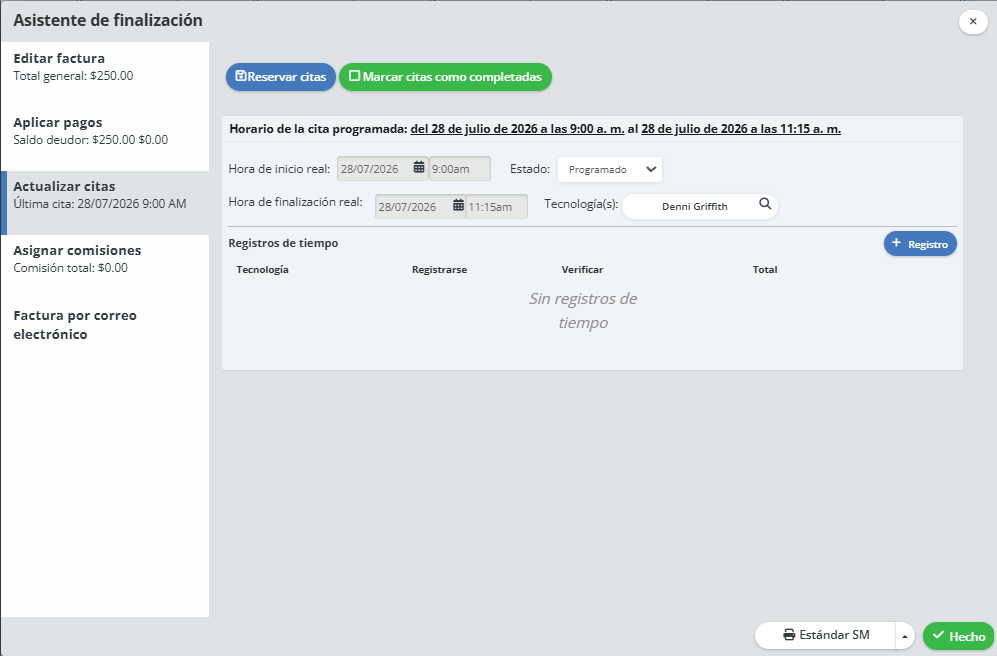
Si has realizado los ajustes que deseabas, haz clic en "Guardar Cita" y pasa a la pestaña "Asignar Comisiones".
Asignar Comisiones
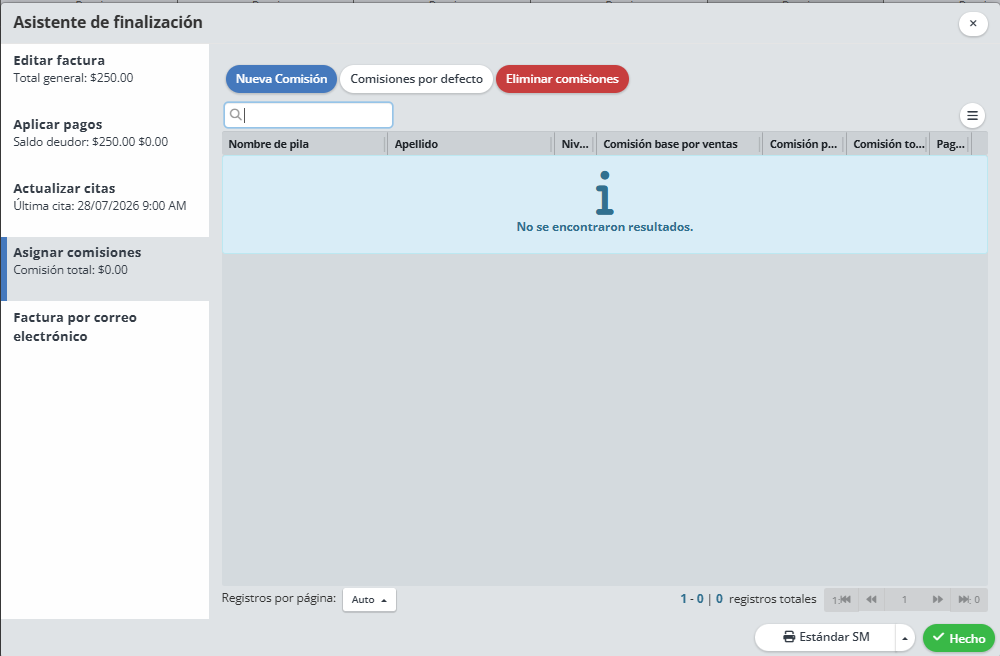
Aquí puedes ver qué comisiones están actualmente asignadas, o asignar comisiones a los empleados. Para aprender cómo crear una tasa de comisión, haz clic aquí.
Enviar Factura por Correo Electrónico
Aquí puedes configurar un correo electrónico para enviar a tu cliente. Una copia de la Factura se adjuntará automáticamente como PDF.
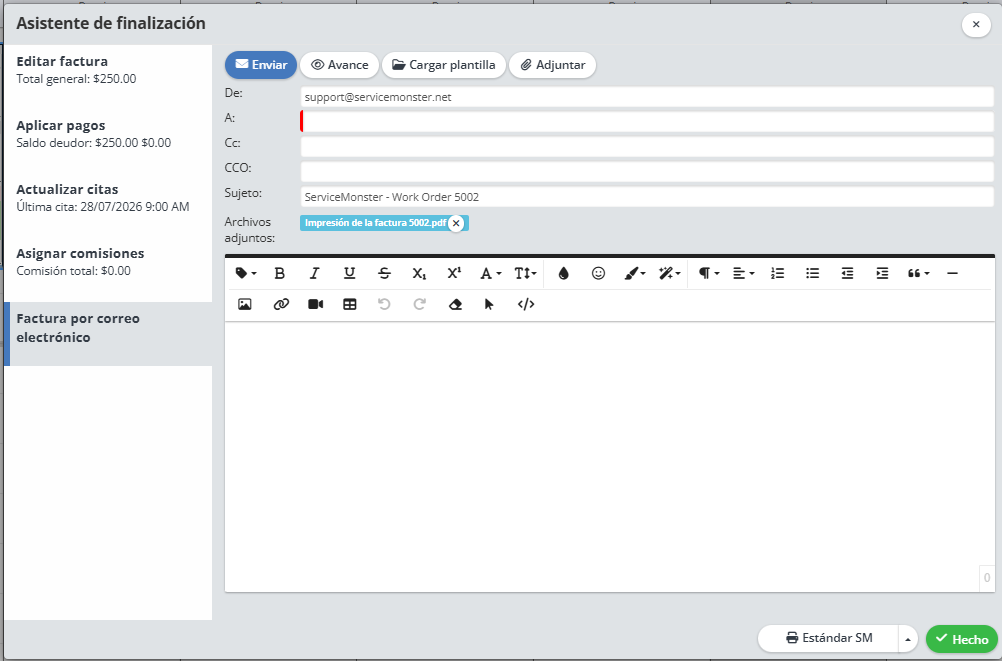
Puedes usar una plantilla para el correo haciendo clic en el botón "Cargar Plantilla". Al hacer clic en "Seleccionar Archivos Adjuntos" puedes adjuntar otros documentos o fotos al correo.
Haz clic en el botón "Enviar" para enviar el correo.
Orden Completada
Una vez que hayas terminado cada paso que deseas usar, haz clic en "Hecho".
Recibirás una pequeña notificación en la parte inferior de la pantalla indicando que tu orden está completa.