
Haz clic en un enlace para ir directamente a una sección específica de esta página:
Ubicación de la Página de Rutas
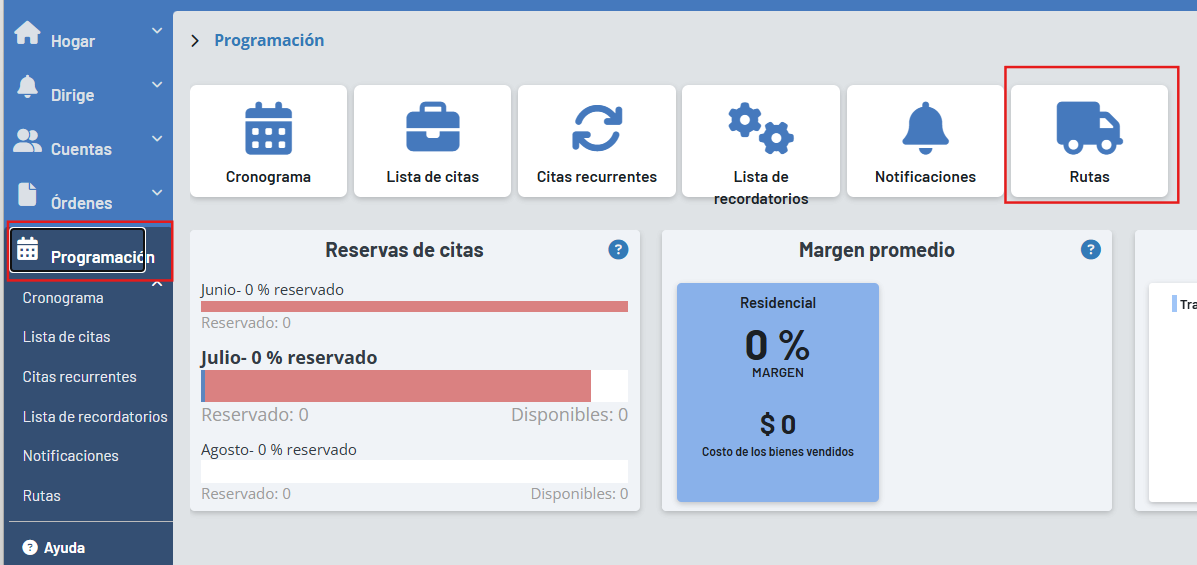
Puedes acceder a la página de Rutas haciendo clic en la pestaña "Programación" en el Menú Principal, y luego en el ícono de "Rutas".
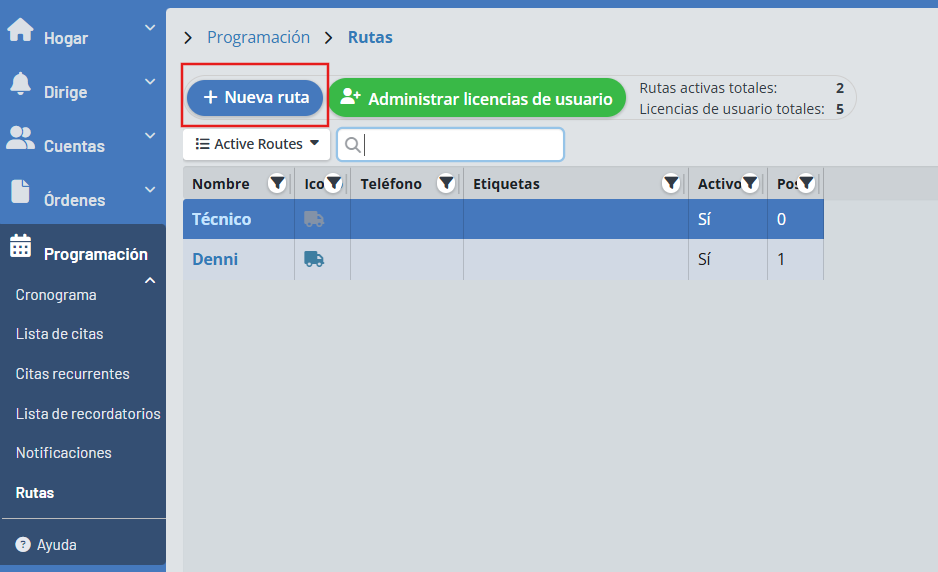
Aquí puedes ver una lista de tus rutas actuales. Haz clic en el nombre para ver una ruta específica, o crea una nueva ruta haciendo clic en el botón "+ Nueva Ruta".
Creando Una Nueva Ruta
Haz clic en el botón "+ Nueva Ruta" para abrir la ventana de "Nueva Ruta", donde verás tres pestañas. Los campos marcados en rojo son obligatorios para poder guardar.
En la pestaña "Detalles" puedes agregar la información de la ruta, incluyendo:
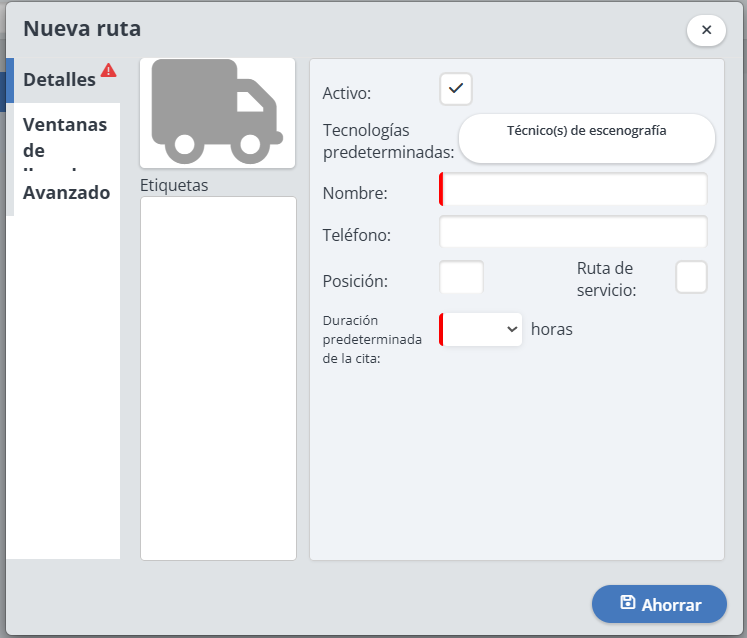
Ícono: Puedes cambiar la imagen y el color de la ruta haciendo clic en el ícono gris del camión.
Activo: Marca esta casilla si deseas que esta ruta aparezca en el calendario; desmárcala para eliminarla del calendario.
Técnicos: Puedes asignar técnicos específicos a la ruta; se asignarán automáticamente a los trabajos programados en esa ruta.
Nombre: El nombre de esta Ruta.
Teléfono: (Opcional) Un número de teléfono para esta ruta.
Posición: En qué posición aparece esta ruta en el calendario (a menos que esté organizado alfabéticamente).
Duración Predeterminada de la Cita: La duración predeterminada que tendrán las citas programadas para esta ruta.
Etiquetas: Piensa en estas como las etiquetas (hashtags) en redes sociales; puedes agregar nombres de agrupación o etiquetas que quieras usar para identificar diferentes grupos. Escribe el nombre del Grupo (o Etiqueta) que deseas crear (por ejemplo, Estimados). Puedes crear múltiples grupos y asignar una ruta a tantos grupos como necesites. Además, no se permiten espacios en los nombres de los grupos (por ejemplo, "Rug Pickup" tendría que escribirse como "RugPickup").
Ruta de Servicio: El interruptor de "Ruta de Servicio" te da la opción de "ocultar" una ruta para que no se incluya en el cálculo del panel principal. Marca la casilla para incluirla en el cálculo, o desactívala si no deseas incluirla.
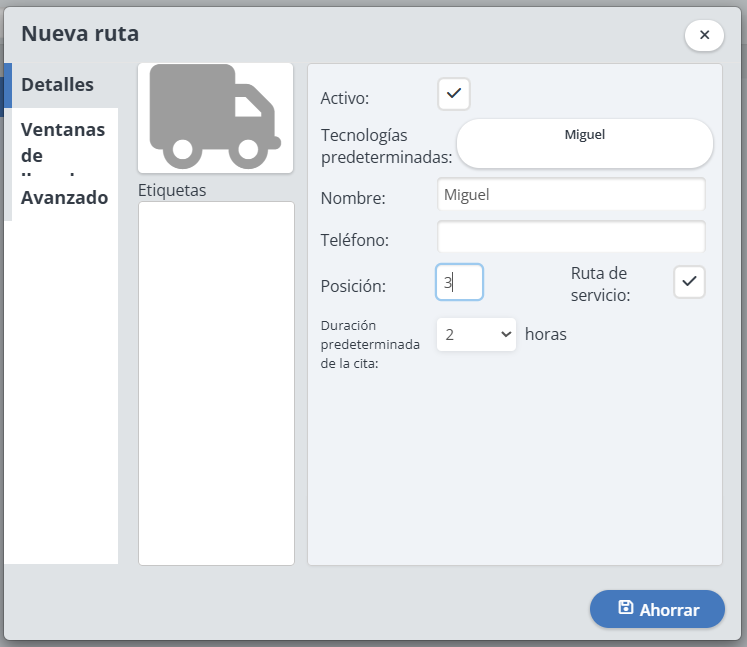 Estas vistas son las mismas al editar una ruta que ya existe.
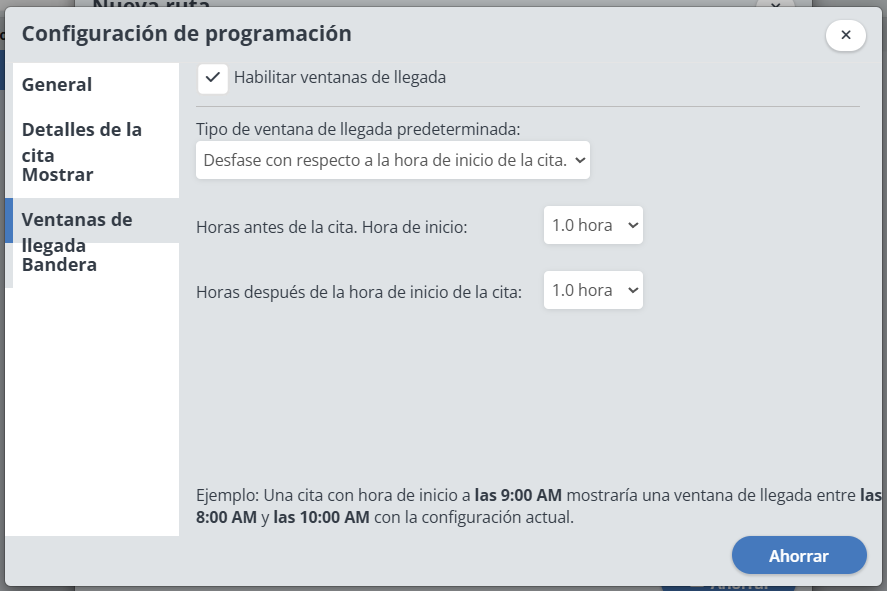
Ventanas de Llegada
En la pestaña "Ventanas de Llegada" puedes personalizar las Ventanas de Llegada específicamente para esta ruta.
Haz clic aquí para más información sobre las Ventanas de Llegada.
Avanzado
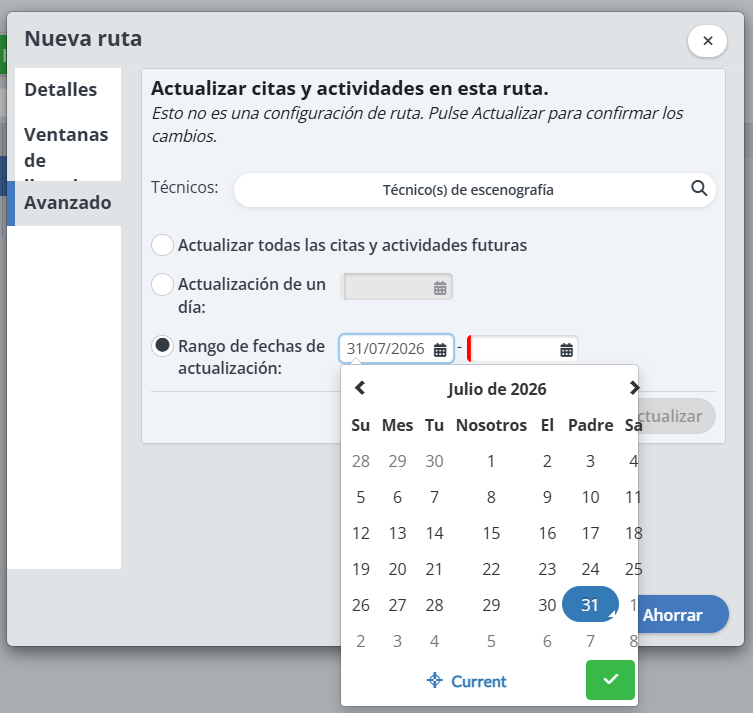
En la pestaña "Avanzado" puedes actualizar las citas ya programadas para esta ruta cambiando el/los técnico(s) asignado(s), y luego seleccionar si deseas actualizar esta ruta para todos los eventos futuros, para un solo día, o dentro de un rango de fechas. Esta es una actualización única; cualquier cita programada nuevamente usará los "técnicos predeterminados" asignados en la pestaña de Detalles, como es habitual.
Haz clic en "Guardar" cuando termines.